Manual XMLTributs
Consulta funcional per processar empreses, revisar Balanç, P&G i Notes, descarregar XML i carregar-los als formularis abreujats de Tributs.
Objectiu de la web
XMLTributs és una eina interna de Fidencis pensada per transformar els fitxers comptables de Sumes i Saldos de Contasol en fitxers XML preparats per a la presentació o càrrega posterior a Tributs.
La web permet treballar amb els exercicis N i N-1, generar un CSV normalitzat i activar automàticament el procés de generació dels XML mitjançant OneDrive i Zapier.
La web genera tres blocs principals:
- Balanç abreujat
- Compte de Pèrdues i Guanys abreujat
- Notes de la memòria abreujada
L’objectiu principal és reduir el treball manual, evitar errors de còpia i centralitzar el procés de generació dels XML a partir de la informació comptable disponible.
Flux general de treball
El funcionament general de la web segueix aquest procés:
- L’usuari introdueix el nom de l’empresa.
- L’usuari puja els fitxers XLSX de Sumes i Saldos.
- La web identifica els exercicis corresponents.
- La web prepara un CSV intern amb la informació normalitzada.
- El CSV s’envia a OneDrive.
- Zapier detecta el CSV i genera els XML corresponents.
- La web espera que apareguin els XML generats.
- Quan els XML estan disponibles, la web mostra botons per descarregar-los i visualitzar-los.
- L’usuari revisa Balanç, P&G i Notes.
- L’usuari descarrega els fitxers finals.
Aquest flux permet que l’usuari treballi des d’una única interfície sense haver d’entrar manualment a Zapier o OneDrive durant el procés normal.
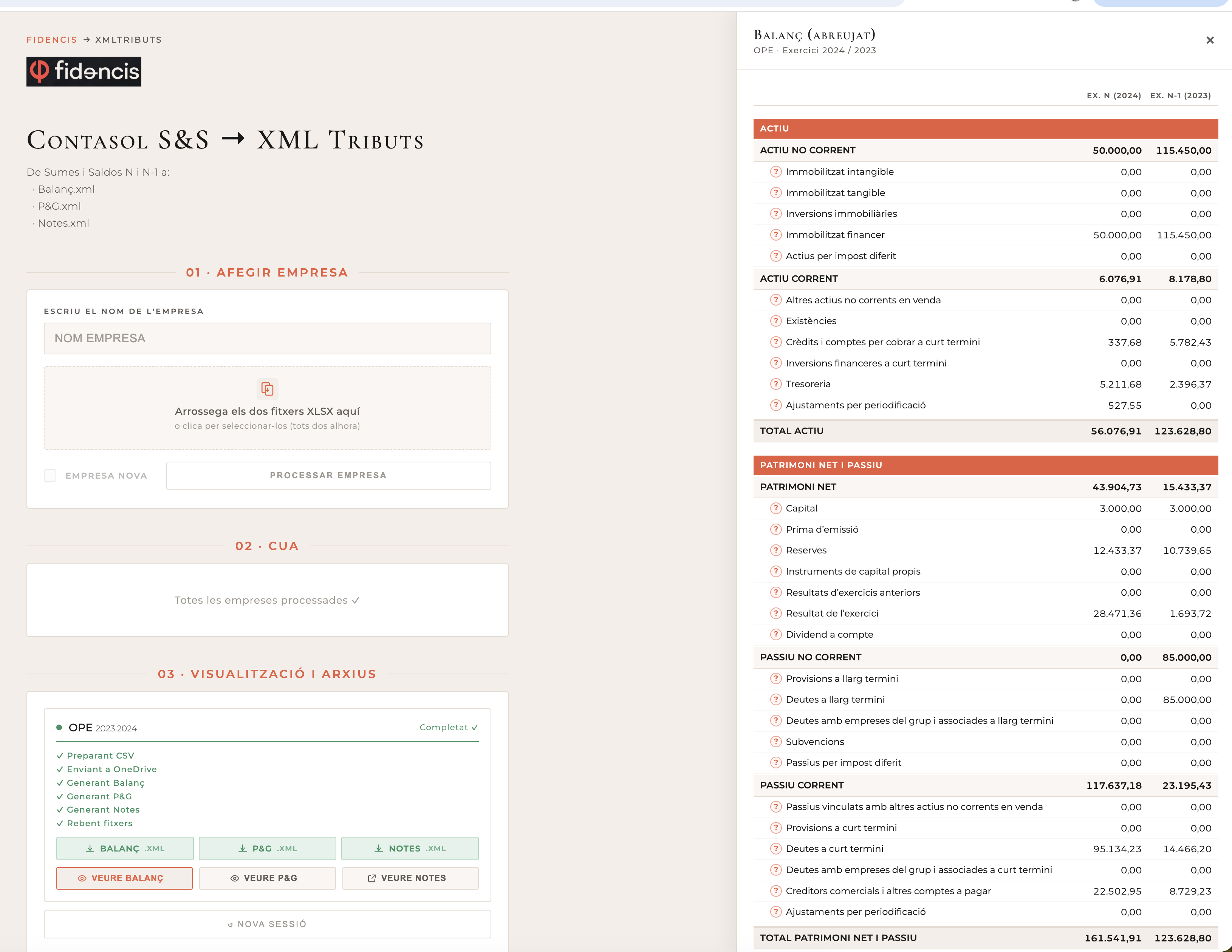
Descarregar S&S de Contasol
Aquest apartat explica com descarregar des de Contasol els fitxers de Sumes i Saldos que després s’han de carregar a XMLTributs.
Aquest pas s’ha de fer abans de processar qualsevol empresa a la web. XMLTributs necessita els fitxers exportats de Contasol per poder generar el CSV normalitzat i, posteriorment, els XML de Balanç, P&G i Notes.
Objectiu del procés
L’objectiu és obtenir un fitxer Excel amb el balanç de sumes i saldos de l’exercici corresponent.
Aquest procés s’ha de repetir per cada exercici necessari:
| Cas | Fitxers necessaris |
|---|---|
| Empresa amb comparativa | Un S&S de l’exercici N-1 i un S&S de l’exercici N |
| Empresa nova | Només el S&S de l’exercici N |
Per exemple, si es vol preparar l’exercici 2025 amb comparativa, s’han de descarregar:
Sumes i Saldos 2024
Sumes i Saldos 2025
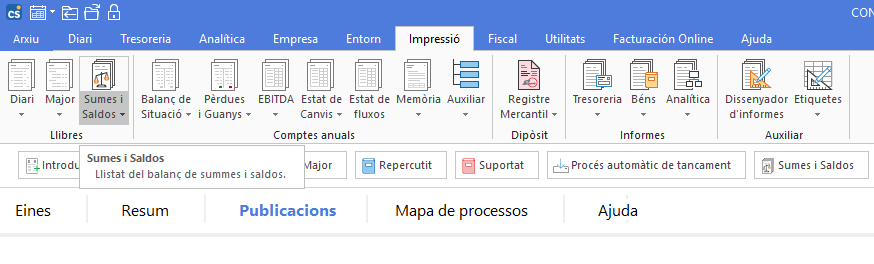
Pas 1 · Accedir a Sumes i Saldos
A Contasol, cal anar al menú superior:
Impressió → Sumes i SaldosAquest botó obre la pantalla de configuració de l’informe Balanç de Sumes i Saldos.
Pas 2 · Revisar les opcions de l’informe
Un cop oberta la pantalla de configuració, cal revisar que l’informe estigui preparat amb els paràmetres correctes.
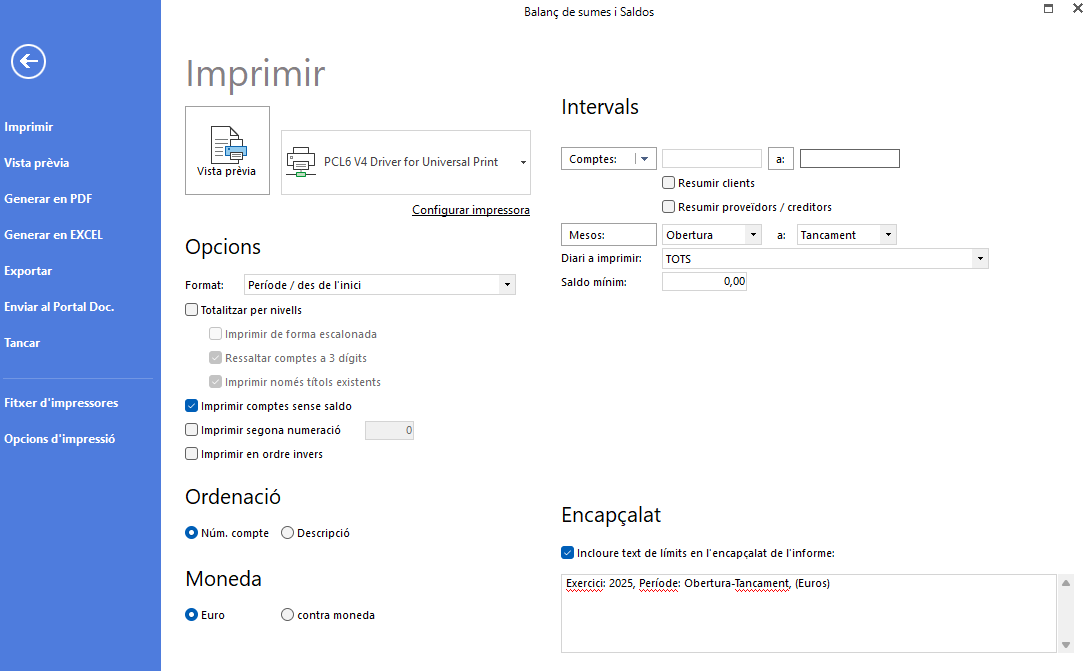
Els camps principals que s’han de revisar són:
| Camp | Valor recomanat |
|---|---|
| Format | Període / des de l’inici |
| Mesos | Obertura a Tancament |
| Diari a imprimir | TOTS |
| Saldo mínim | 0,00 |
| Ordenació | Núm. compte |
| Moneda | Euro |
| Imprimir comptes sense saldo | Activat |
És important que l’opció Imprimir comptes sense saldo estigui marcada, ja que permet mantenir una estructura més completa del pla comptable i evita que faltin comptes que poden ser necessaris per al tractament posterior.
Pas 3 · Seleccionar l’interval de comptes
A l’apartat Intervals, cal indicar quin rang de comptes es vol incloure.
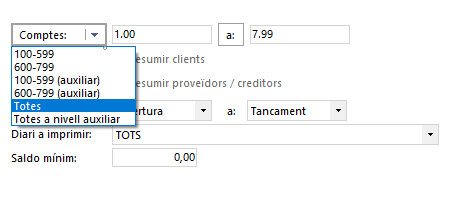
Per al procés de XMLTributs, s’ha de seleccionar l’opció que inclogui tots els comptes necessaris.
Valor recomanat:
Comptes: Toteso, si es vol indicar manualment el rang:
De 1.00 a 7.99Aquest rang permet incloure tant comptes de Balanç com comptes de Pèrdues i Guanys.
A nivell funcional, és important que el fitxer exportat contingui:
- Comptes d’actiu
- Comptes de passiu
- Comptes de patrimoni net
- Comptes d’ingressos
- Comptes de despeses
- Comptes auxiliars si són necessaris
Si només s’exporta una part del pla comptable, XMLTributs pot no disposar de tota la informació necessària per calcular correctament els XML.
Pas 4 · Generar l’informe en Excel
Quan les opcions de l’informe són correctes, s’ha d’anar al menú lateral esquerre i seleccionar:
Generar en EXCEL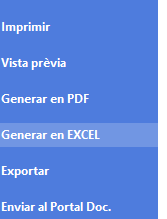
Aquesta opció permet exportar el Balanç de Sumes i Saldos a un fitxer Excel que després es podrà pujar a XMLTributs.
Pas 5 · Seleccionar el format Excel
Contasol mostrarà una finestra per configurar la generació del fitxer.
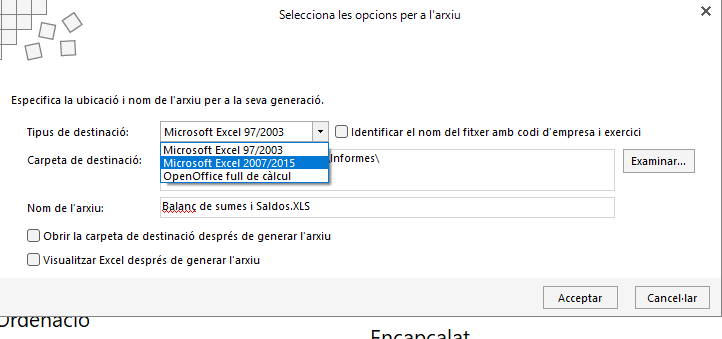
Al camp Tipus de destinació, seleccionar preferentment:
Microsoft Excel 2007/2015Aquest format és el més recomanable perquè genera un fitxer modern i compatible amb el tractament posterior.
Evitar, si és possible, formats antics com:
Microsoft Excel 97/2003Tot i que poden funcionar en alguns casos, és preferible mantenir el format més actual disponible.
Pas 6 · Definir la carpeta i el nom del fitxer
A la mateixa finestra, cal indicar:
| Camp | Què cal posar |
|---|---|
| Carpeta de destinació | Carpeta on es guardarà el fitxer |
| Nom de l’arxiu | Nom identificable de l’empresa i exercici |
Es recomana utilitzar una nomenclatura clara, per exemple:
EMPRESA_S&S_2024.xlsx
EMPRESA_S&S_2025.xlsx
Exemples:
PAJOVI_S&S_2024.xlsx
PAJOVI_S&S_2025.xlsx
Això facilita evitar errors quan després es carreguen els fitxers a XMLTributs.
Pas 7 · Confirmar amb Acceptar
Un cop revisats el format, la carpeta i el nom del fitxer, cal prémer:
AcceptarContasol generarà el fitxer Excel a la carpeta indicada.
Si s’ha marcat l’opció Visualitzar Excel després de generar l’arxiu, el fitxer s’obrirà automàticament.
Pas 8 · Repetir el procés per l’altre exercici
Si es tracta d’una empresa amb comparativa, aquest procés s’ha de repetir per l’exercici anterior i per l’exercici actual.
| Exercici | Acció |
|---|---|
| 2024 | Generar Sumes i Saldos en Excel |
| 2025 | Generar Sumes i Saldos en Excel |
Al final del procés, l’usuari ha de tenir dos fitxers Excel preparats per pujar a XMLTributs.
[INSERTAR CAPTURA: Carpeta amb els dos fitxers S&S descarregats]
Revisió abans de pujar els fitxers a XMLTributs
Abans de carregar els fitxers a la web, cal comprovar:
- Que els dos fitxers són de la mateixa empresa.
- Que un fitxer correspon a l’exercici N-1.
- Que l’altre fitxer correspon a l’exercici N.
- Que els fitxers són Excel.
- Que no s’han descarregat només comptes parcials.
- Que l’interval de comptes inclou els comptes de Balanç i P&G.
- Que s’ha generat el fitxer amb imports en euros.
- Que la informació correspon al període complet, d’Obertura a Tancament.
Errors habituals en aquesta fase
| Error | Conseqüència | Solució |
|---|---|---|
| Exportar només comptes 100-599 | Falten comptes de P&G | Tornar a exportar incloent tots els comptes |
| Exportar només comptes 600-799 | Falten comptes de Balanç | Tornar a exportar incloent tots els comptes |
| Seleccionar un període incomplet | Imports incorrectes | Exportar d’Obertura a Tancament |
| No marcar comptes sense saldo | Pot faltar estructura comptable | Activar l’opció abans d’exportar |
| Barrejar fitxers d’empreses diferents | XML incorrectes | Revisar noms i contingut dels fitxers |
| Pujar dos fitxers del mateix exercici | Comparativa incorrecta | Tornar a descarregar N i N-1 correctament |
| Guardar amb noms genèrics | Risc de confusió | Utilitzar nomenclatura amb empresa i any |
Checklist ràpid
Abans de passar a l’apartat Processar empreses, comprovar:
- He entrat a Impressió → Sumes i Saldos.
- He seleccionat el període d’Obertura a Tancament.
- He inclòs tots els comptes necessaris.
- He marcat Imprimir comptes sense saldo.
- He generat el fitxer en Excel.
- He guardat el fitxer amb empresa i exercici al nom.
- He repetit el procés per N-1 i N, si aplica.
- Tinc els fitxers preparats per pujar a XMLTributs.
Processar empreses
Pantalla principal
La pantalla principal és el punt d’entrada de XMLTributs.
La pàgina està dividida en tres seccions principals:
- 01 · Afegir empresa
- 02 · Cua
- 03 · Visualització i arxius
A més, la pàgina inclou:
- Breadcrumb superior: Fidencis → XMLTributs
- Logo i accés a la pàgina principal de Fidencis
- Títol de l’eina
- Breu descripció dels fitxers generats
- Botó Nova sessió
- Peu de pàgina amb enllaç de descàrrega del ZIP de desplegament
Capçalera i navegació
A la part superior de la web hi ha una capçalera amb la marca Fidencis i el nom de l’eina.

El breadcrumb permet identificar ràpidament en quin entorn s’està treballant.
Elements de la capçalera
| Element | Funció |
|---|---|
| Fidencis | Enllaç a la pàgina principal de Fidencis |
| XMLTributs | Indica que l’usuari es troba dins l’eina XMLTributs |
| Logo | Enllaç visual cap a Fidencis |
| Títol | Identifica el procés: Contasol S&S → XML Tributs |
| Subtítol | Resumeix els XML que es generen |
Secció 01 · Afegir empresa
La secció 01 · Afegir empresa és on comença el procés.
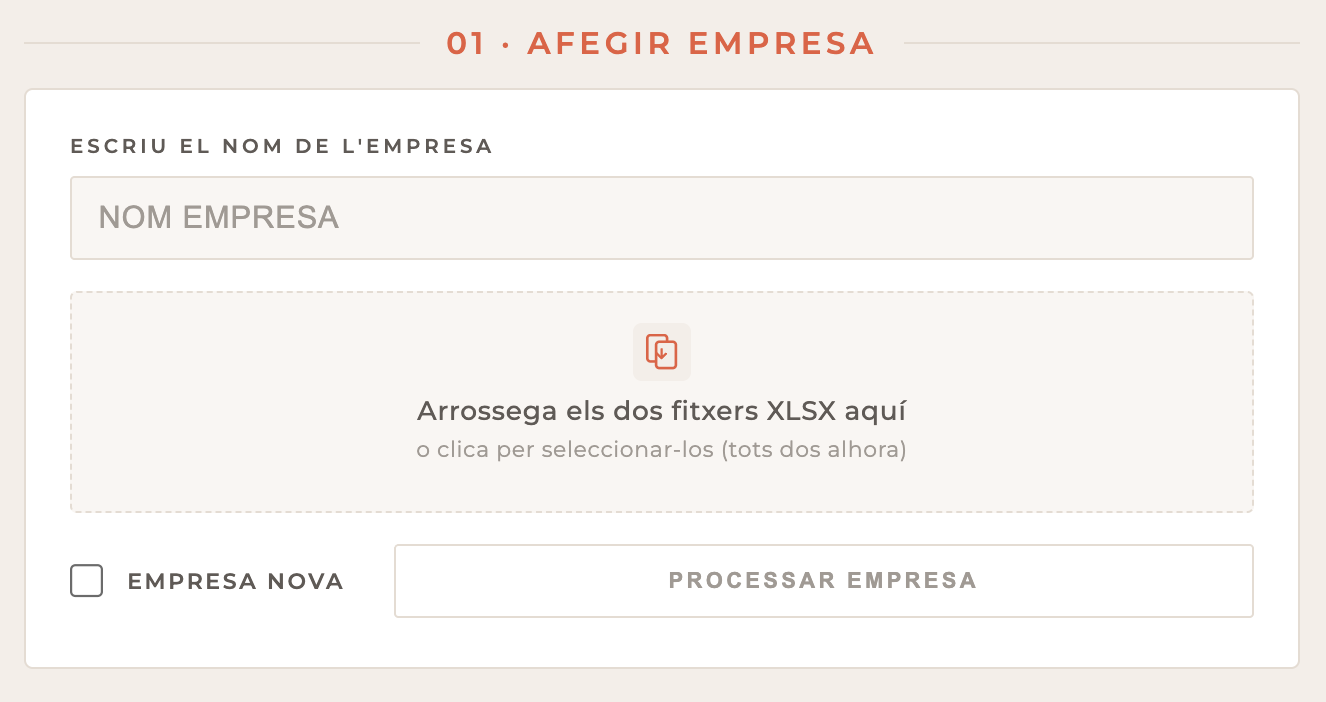
Aquí l’usuari indica quina empresa vol processar i puja els fitxers comptables necessaris.
Camp “Nom empresa”
El camp Nom empresa serveix per identificar l’empresa que es vol processar.
L’usuari ha d’escriure el nom de l’empresa. La web normalitza el text en majúscules per mantenir una nomenclatura coherent.
Exemple:
OPE
PAJOVI
GUIDEO
IMAX
Aquest nom s’utilitza després per:
- Identificar l’empresa a la cua
- Construir el nom del CSV intern
- Construir el nom dels XML generats
- Mostrar l’empresa a la secció de resultats
- Mostrar l’empresa a les visualitzacions de Balanç, P&G i Notes
Zona de pujada de fitxers
La zona de pujada permet seleccionar o arrossegar els fitxers XLSX.
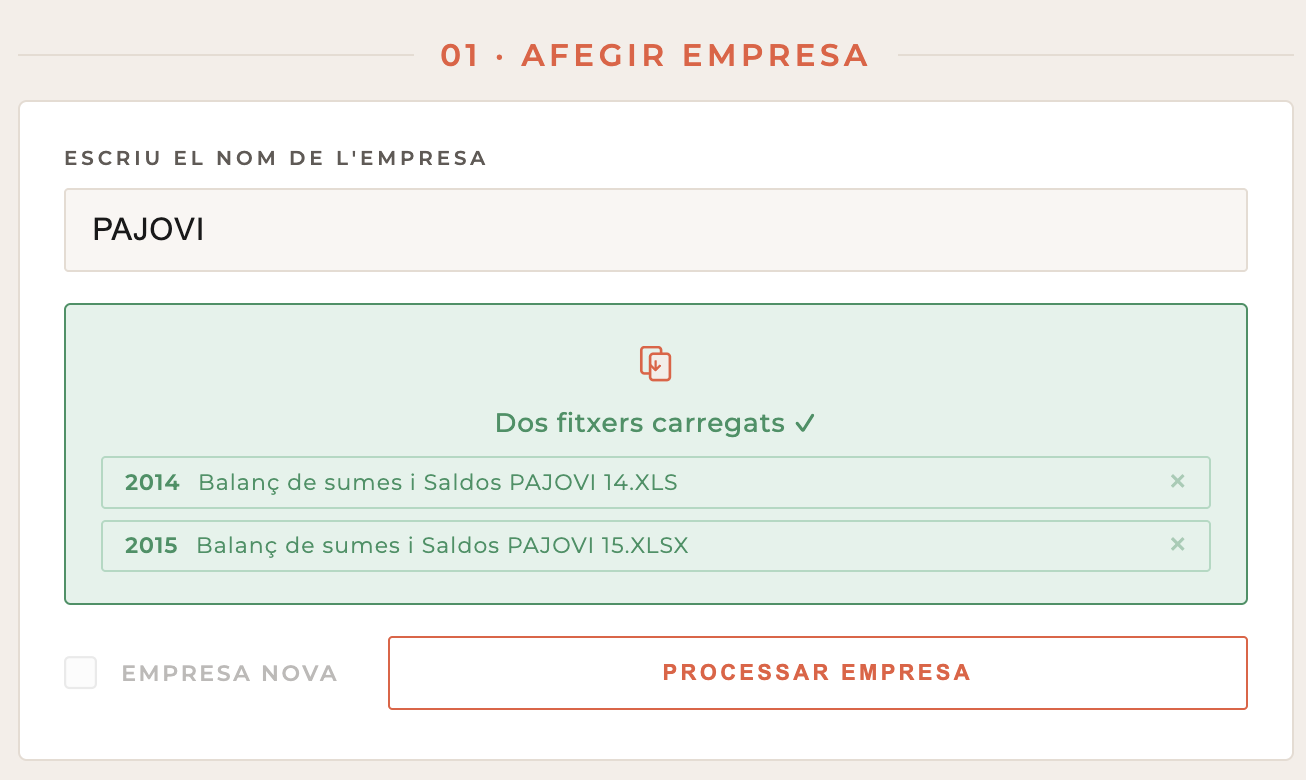
El text visible indica:
Arrossega els dos fitxers XLSX aquí
o clica per seleccionar-los (tots dos alhora)
En un cas normal, s’han de pujar dos fitxers:
- Fitxer de l’exercici N-1
- Fitxer de l’exercici N
La web treballa amb fitxers XLSX o XLS procedents de l’exportació del sistema comptable.
Identificació dels exercicis
La web identifica els exercicis a partir dels fitxers pujats. El funcionament esperat és que cada fitxer correspongui a un exercici diferent.
Exemple:
Empresa: OPE
Exercici N-1: 2024
Exercici N: 2025
Aquesta estructura permet generar comparatives en:
- Balanç
- P&G
- Notes
Empresa nova
La secció inclou l’opció Empresa nova.
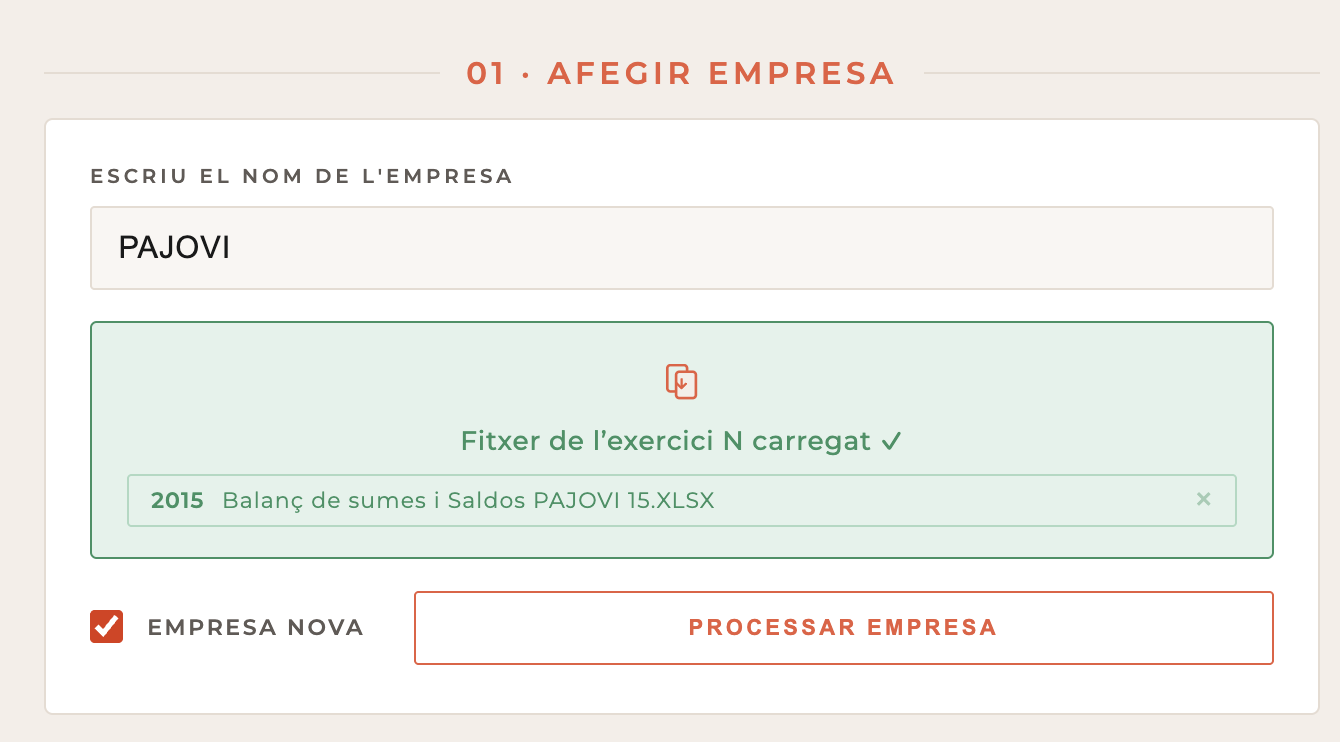
Aquesta opció s’ha d’utilitzar quan només hi ha exercici N o quan l’empresa no té dades comparatives de N-1.
Quan es marca Empresa nova, el comportament canvia perquè la web no exigeix necessàriament el mateix esquema comparatiu que en una empresa amb dos exercicis.
Ús recomanat:
| Cas | Marcar Empresa nova? |
|---|---|
| Empresa amb N i N-1 | No |
| Empresa constituïda aquest any | Sí |
| No es disposa de fitxer N-1 | Sí |
| Empresa amb exercici anterior complet | No |
Botó “Processar empresa”
El botó Processar empresa afegeix l’empresa al procés.
[INSERTAR PANTALLA: Botó Processar empresa activat]
El botó només s’hauria d’utilitzar quan:
- El nom de l’empresa està informat
- Els fitxers requerits estan pujats
- L’opció Empresa nova està ben marcada si aplica
Quan l’usuari prem Processar empresa, la web afegeix l’empresa a la cua o inicia el processament si no hi ha cap altra empresa en curs.
Secció 02 · Cua
La secció 02 · Cua mostra les empreses pendents de processar.

Quan encara no s’ha afegit cap empresa, apareix el missatge:
Afegeix empreses a dalt per processar-les.Què és la cua
La cua és la llista d’empreses que l’usuari ha afegit i que encara no han passat completament a la secció de processament.
Serveix per gestionar lots de diverses empreses sense haver d’esperar que acabi una per afegir la següent.
Afegir diverses empreses
L’usuari pot afegir una empresa, pujar els fitxers corresponents i prémer Processar empresa. Després pot repetir el procés amb una altra empresa.
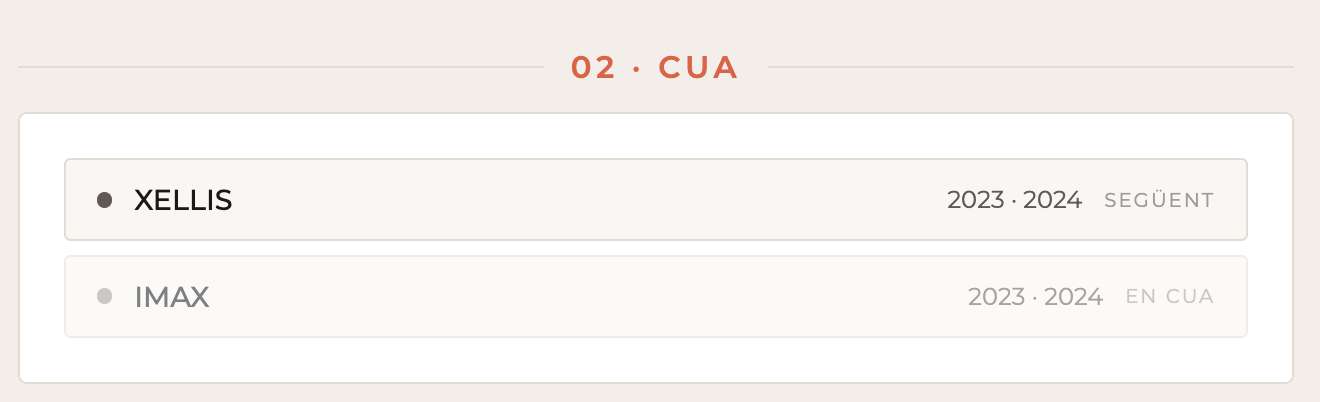
Cada empresa a la cua mostra:
- Nom de l’empresa
- Exercicis detectats
- Estat visual dins la cua
Estats de la cua
La cua pot mostrar diferents missatges segons la situació.
| Missatge | Significat |
|---|---|
| Afegeix empreses a dalt per processar-les | Encara no hi ha cap empresa carregada |
| Processant l’última empresa… | No queden empreses pendents, però encara hi ha una empresa en procés |
| Totes les empreses processades ✓ | El procés ha finalitzat per a totes les empreses |
| Empresa llistada a la cua | L’empresa està pendent d’entrar a processament |
Diferència entre cua i resultats
És important distingir aquestes dues zones:
| Zona | Què mostra |
|---|---|
| Secció 02 · Cua | Empreses pendents |
| Secció 03 · Visualització i arxius | Empreses ja enviades a processament o amb resultats |
Una empresa pot desaparèixer de la cua i aparèixer a la secció 03 quan comença el processament.
Secció 03 · Visualització i arxius
La secció 03 · Visualització i arxius és on es veu el progrés i es descarreguen els resultats.
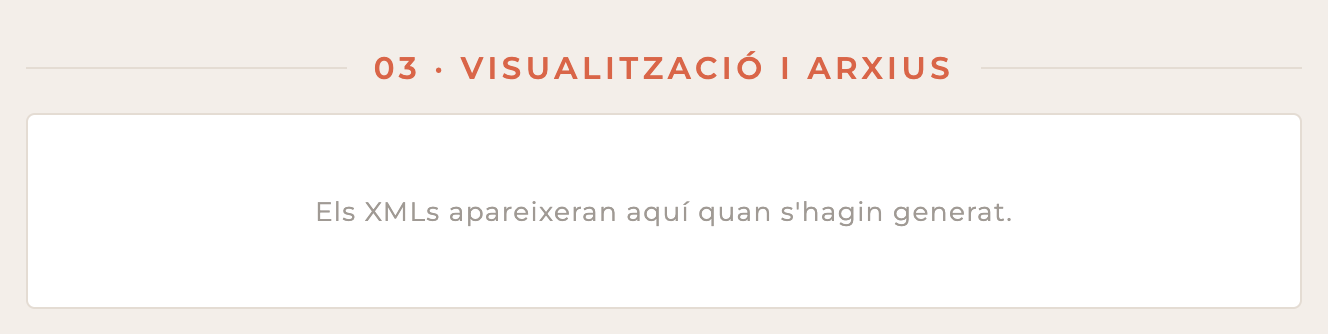
Quan encara no hi ha XML generats, apareix el missatge:
Els XMLs apareixeran aquí quan s'hagin generat.Quan una empresa entra en procés, apareix una targeta amb el nom de l’empresa, els exercicis i una barra de progrés.
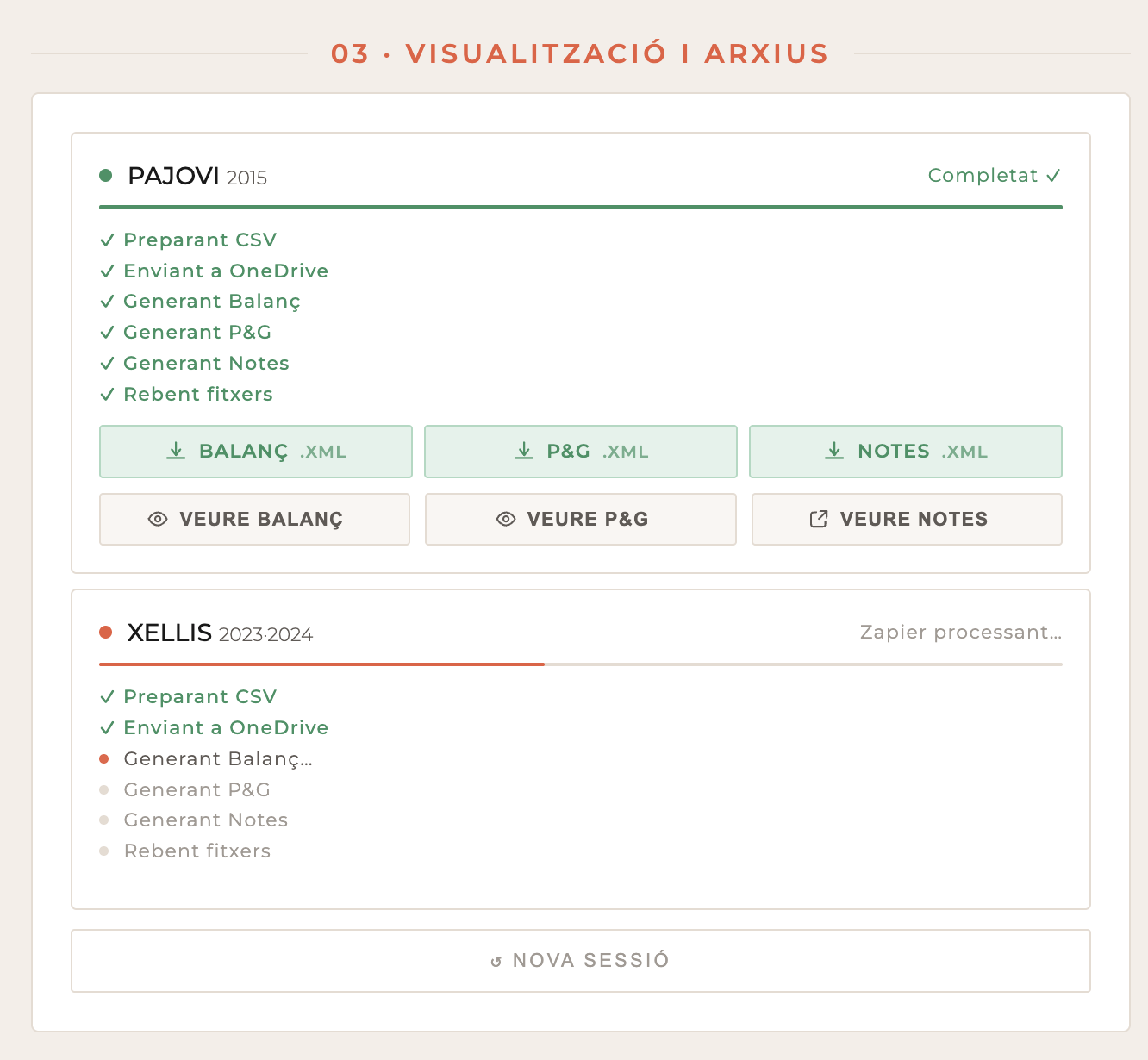
Targeta de processament
Cada empresa processada apareix com una targeta individual.
La targeta inclou:
- Nom de l’empresa
- Exercicis processats
- Estat actual
- Barra de progrés
- Fases del procés
- Botons de descàrrega quan els XML estan disponibles
- Botons de visualització quan els XML es poden consultar
Barra de progrés
La barra de progrés mostra l’estat del procés.
[INSERTAR PANTALLA: Barra de progrés amb fases]
Les fases visibles són:
- Preparant CSV
- Enviant a OneDrive
- Generant Balanç
- Generant P&G
- Generant Notes
- Rebent fitxers
Preparant CSV
En aquesta fase, la web transforma la informació dels XLSX pujats en un CSV normalitzat.
Aquest CSV és el fitxer base que després utilitzen els processos automàtics per generar els XML.
Enviant a OneDrive
En aquesta fase, la web envia el CSV al directori configurat de OneDrive.
OneDrive actua com a punt intermedi entre la web i Zapier.
Generant Balanç
En aquesta fase, Zapier ha de detectar el CSV i generar el XML del Balanç abreujat.
Generant P&G
En aquesta fase, Zapier ha de generar el XML del Compte de Pèrdues i Guanys abreujat.
Generant Notes
En aquesta fase, Zapier ha de generar el XML de les Notes de la memòria abreujada.
Rebent fitxers
En aquesta fase, la web comprova si els fitxers XML ja estan disponibles a OneDrive.
Quan els detecta, activa els botons corresponents.
Descàrrega dels XML
Quan els XML estan disponibles, la targeta de l’empresa mostra botons de descàrrega.

Els fitxers disponibles són:
- Balanç.xml
- P&G.xml
- Notes.xml
L’usuari ha de descarregar els fitxers finals i guardar-los a la carpeta corresponent de l’expedient o del client.
Ús recomanat
Abans de donar el procés per finalitzat, es recomana:
- Obrir la visualització de Balanç.
- Obrir la visualització de P&G.
- Obrir la visualització de Notes.
- Revisar imports rellevants.
- Descarregar els XML finals.
Botons de visualització
A més dels botons de descàrrega, la web mostra botons per revisar el contingut en format visual.

Els botons disponibles són:
| Botó | Funció |
|---|---|
| Veure Balanç | Obre la previsualització del Balanç abreujat |
| Veure P&G | Obre la previsualització del Compte de Pèrdues i Guanys |
| Veure Notes | Obre la pantalla específica de Notes |
Aquests botons permeten revisar la informació abans o després de descarregar els XML.
Botó “Nova sessió”
El botó Nova sessió reinicia l’estat de la web.

Aquest botó serveix per netejar la sessió actual i començar de nou.
S’utilitza quan:
- Ja s’ha acabat un lot d’empreses
- Es vol reiniciar el procés
- S’han pujat fitxers incorrectes
- Es vol deixar la pantalla neta abans de començar una nova tanda
En prémer Nova sessió, la web ha de buidar la informació carregada i tancar els panells oberts.
Revisió del Balanç
La visualització del Balanç s’obre des del botó Veure Balanç.

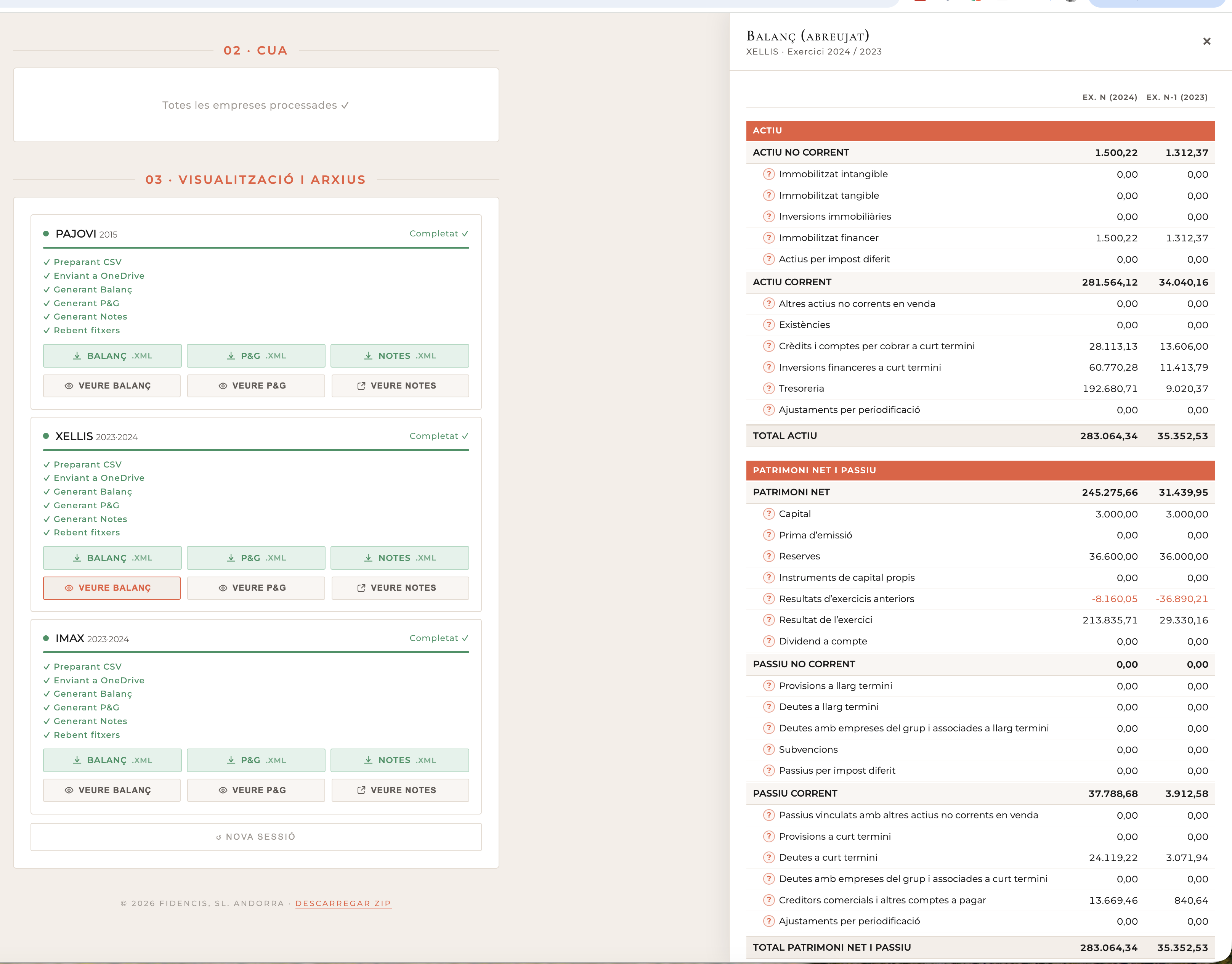
Quan es prem el botó, apareix un panell lateral o superposat amb el Balanç abreujat.
Objectiu de la visualització
La visualització del Balanç permet revisar de forma llegible el contingut generat al XML.
Mostra els imports agrupats segons l’estructura del Balanç abreujat.
Estructura del Balanç
El Balanç es divideix en dos blocs principals:
- ACTIU
- PATRIMONI NET I PASSIU
Dins d’aquests blocs es mostren les masses patrimonials corresponents.
Exercicis N i N-1
La visualització mostra dues columnes d’imports:
| Columna | Significat |
|---|---|
| Ex. N | Exercici actual |
| Ex. N-1 | Exercici anterior |
Això permet revisar ràpidament les variacions entre els dos anys.
[INSERTAR PANTALLA: Columnes Ex. N i Ex. N-1]
Tooltips de comptes associats
Algunes línies tenen una icona d’ajuda amb els comptes comptables associats.
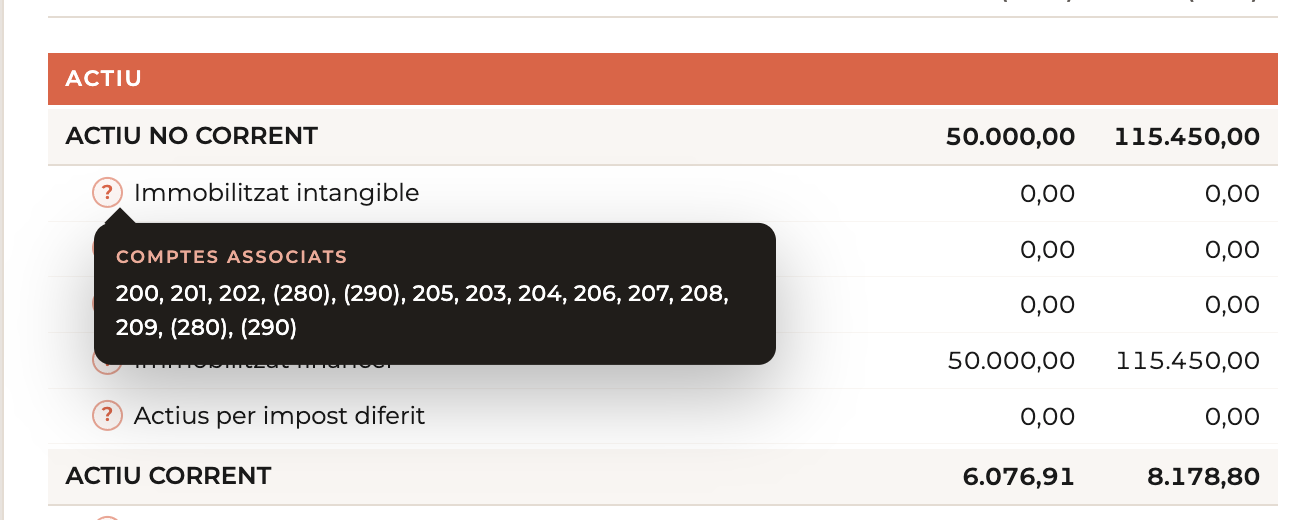
Aquests tooltips indiquen quins comptes formen part del càlcul d’aquella línia.
Exemple conceptual:
Immobilitzat material
Comptes associats: 21*, 22*, 23*, 28*, 29*
Tooltips de valors associats
Quan un import prové de comptes concrets amb saldo, la web pot mostrar el detall dels valors associats.
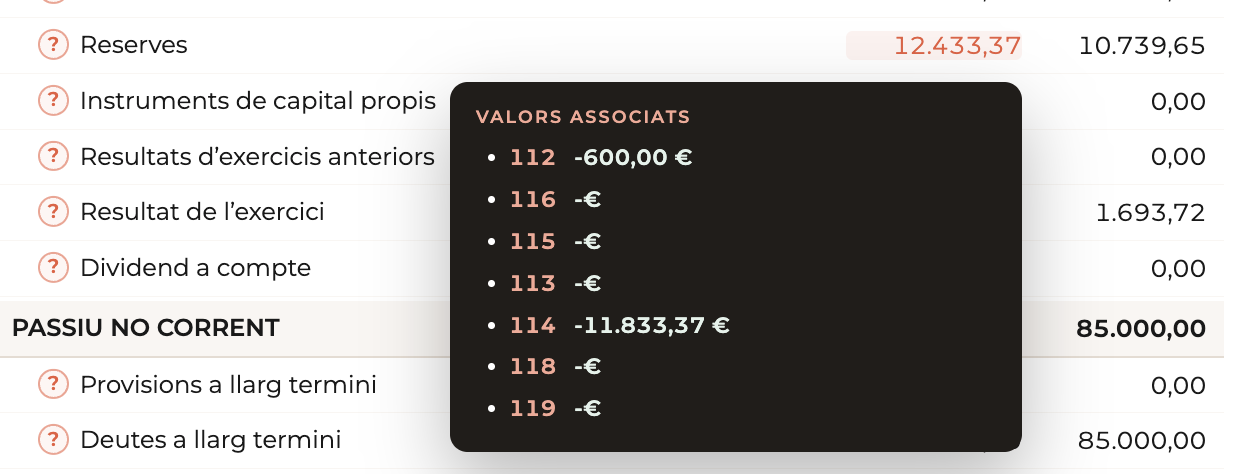
Aquest detall ajuda a entendre d’on surt l’import.
Pot mostrar:
- Compte
- Import associat
- Suma parcial per compte o grup de comptes
Ús recomanat de la visualització del Balanç
L’usuari hauria de revisar:
- Que apareguin imports a les línies esperades.
- Que no hi hagi imports en línies incoherents.
- Que els imports principals quadrin amb el Sumes i Saldos.
- Que els tooltips mostrin els comptes esperats.
- Que N i N-1 estiguin correctament assignats.
Tancament de la visualització
El panell es pot tancar amb el botó de tancament.

També es pot alternar entre Balanç i P&G mitjançant els botons corresponents de la mateixa empresa.
Revisió del P&G
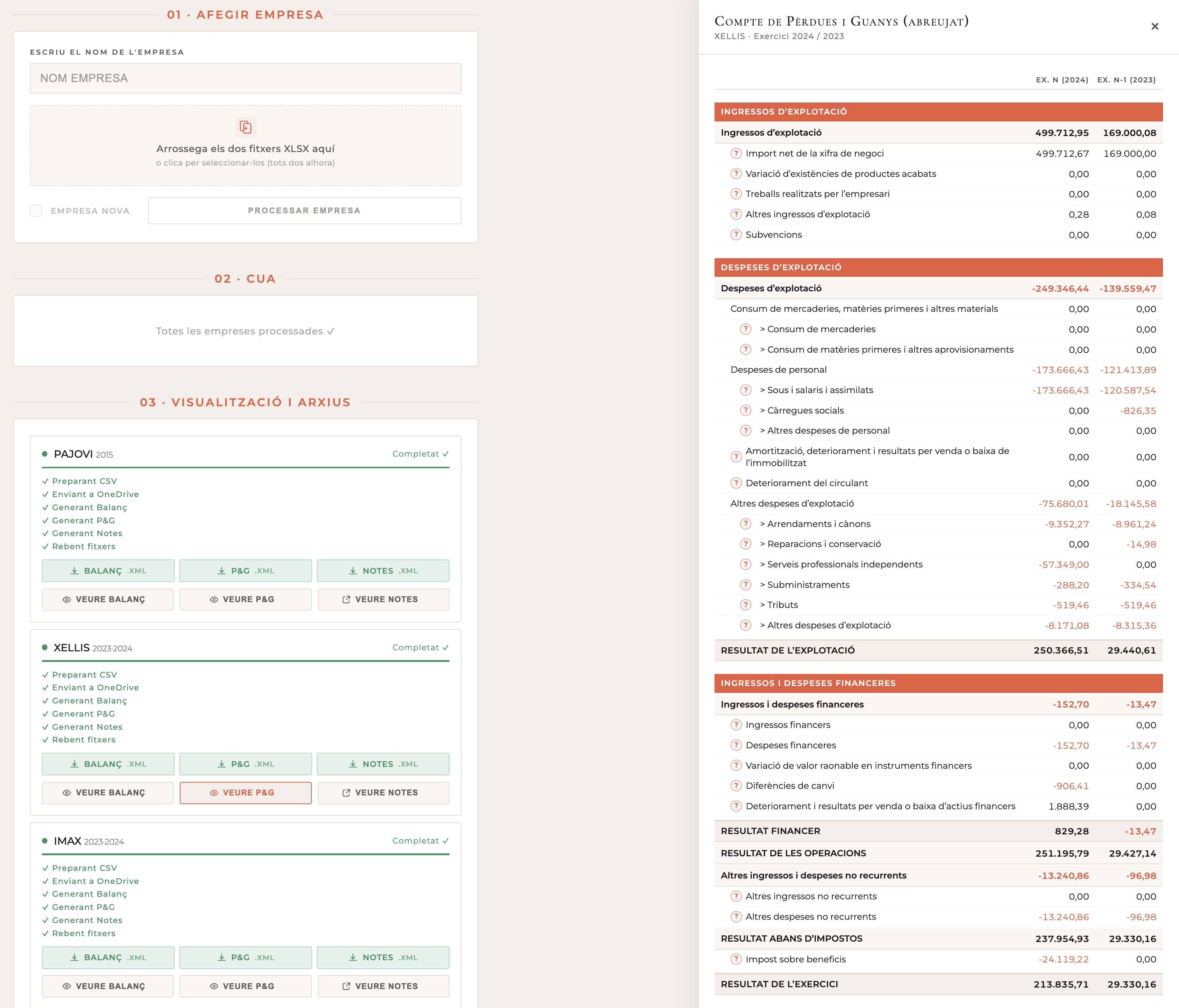
La visualització del Compte de Pèrdues i Guanys s’obre des del botó Veure P&G.

Objectiu de la visualització
Aquesta pantalla permet revisar el resultat econòmic de l’empresa en format de Pèrdues i Guanys abreujat.
Estructura principal
La visualització s’organitza en blocs funcionals, com ara:
- Ingressos d’explotació
- Despeses d’explotació
- Resultat d’explotació
- Ingressos i despeses financeres
- Resultat financer
- Resultat abans d’impostos
- Resultat de l’exercici
Comparativa entre exercicis
Igual que el Balanç, el P&G mostra imports per:
- Exercici N
- Exercici N-1
Això permet revisar variacions rellevants entre exercicis.
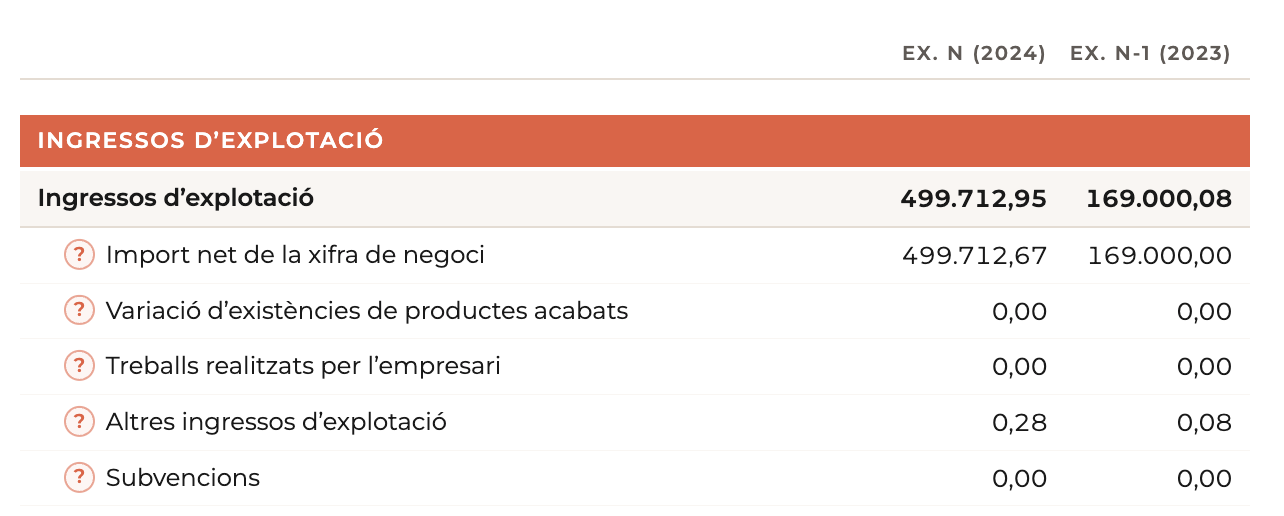
Tooltips de comptes
Els camps poden incloure ajuda amb els comptes comptables que intervenen en cada línia.
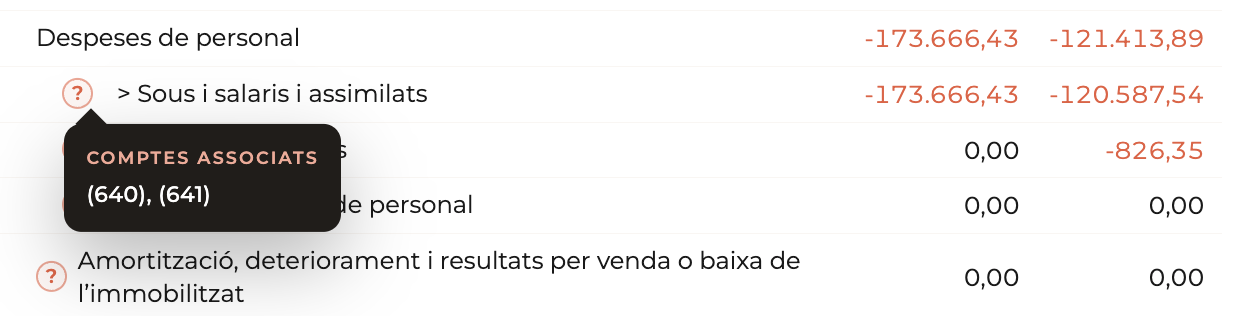
Aquests tooltips són útils per comprovar que el mapping de comptes és coherent.
Tooltips de valors
Els imports poden mostrar el detall dels comptes que han alimentat aquell valor.
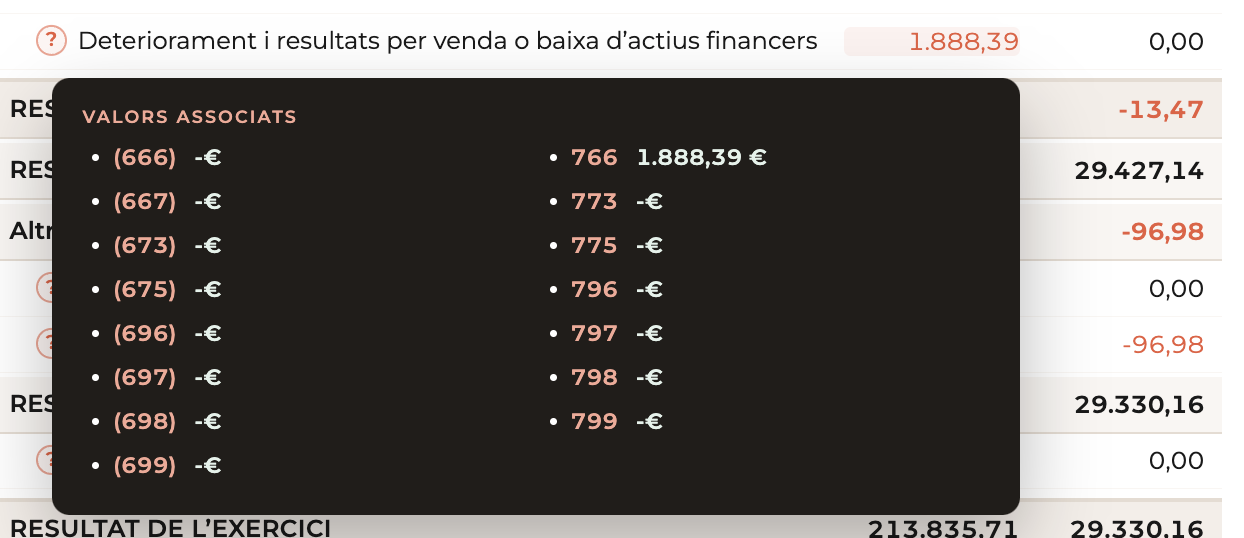
Aquesta informació és especialment útil en línies com:
- Ingressos d’explotació
- Aprovisionaments
- Despeses de personal
- Altres despeses d’explotació
- Despeses financeres
- Impost sobre beneficis
Ús recomanat de la visualització del P&G
Abans de descarregar o donar per bo el XML, revisar:
- Que el resultat de l’exercici sigui coherent.
- Que els ingressos principals apareguin on toca.
- Que les despeses principals apareguin classificades correctament.
- Que els comptes financers no estiguin barrejats amb explotació.
- Que els imports de N i N-1 estiguin en la columna correcta.
Revisió de Notes
La pantalla de Notes s’obre des del botó Veure Notes.

A diferència del Balanç i el P&G, les Notes s’obren en una pantalla específica.
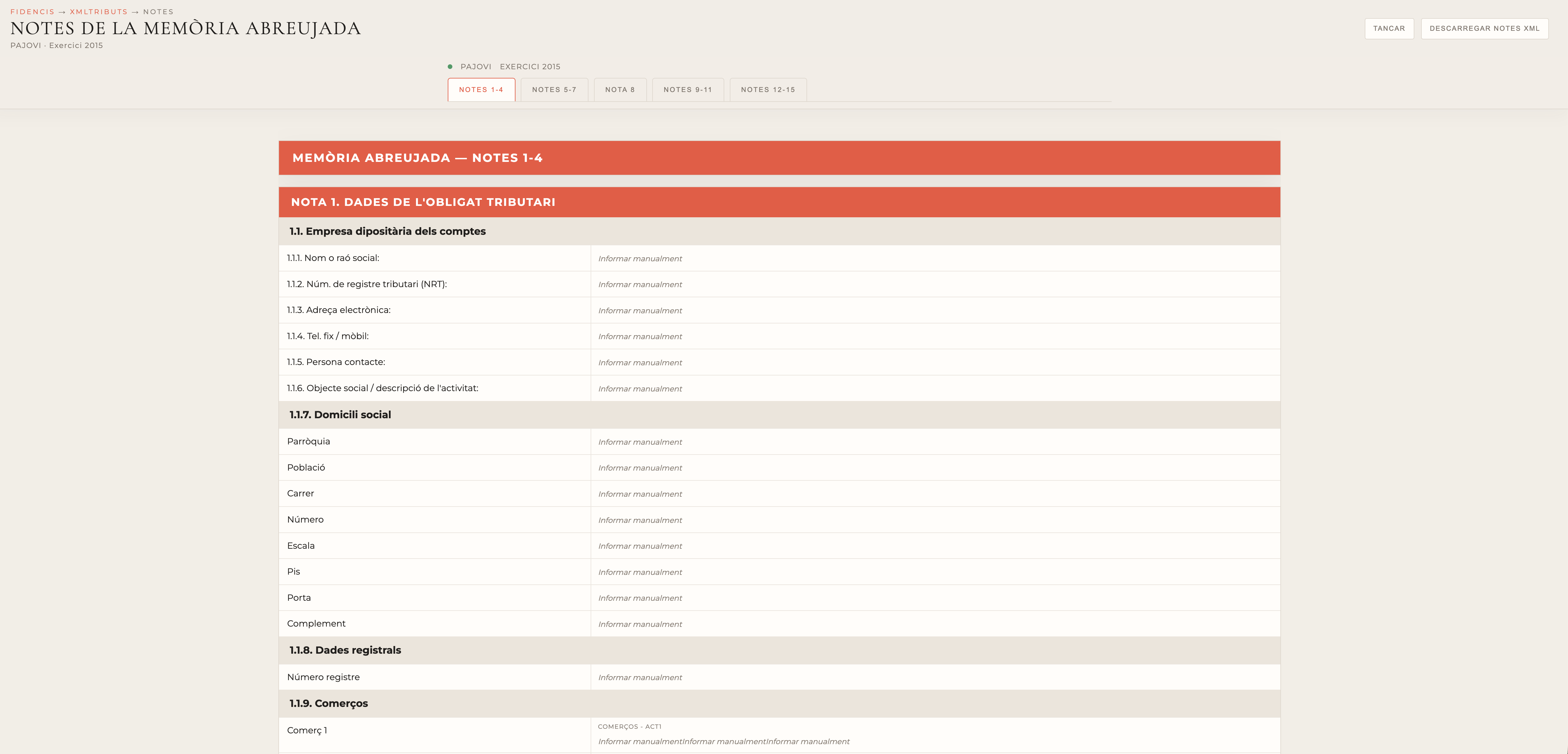
Objectiu de la pantalla de Notes
La pantalla de Notes permet revisar el contingut de la memòria abreujada generada a partir del XML de Notes.
Mostra la informació dividida en pestanyes per facilitar la revisió.
Capçalera de Notes
La pantalla de Notes té una capçalera pròpia.

La capçalera inclou:
- Breadcrumb: Fidencis → XMLTributs → Notes
- Títol: Notes de la memòria abreujada
- Subtítol amb informació de càrrega o de l’empresa
- Botó Tancar
- Botó Descarregar Notes XML
Botó “Tancar”
El botó Tancar permet sortir de la pantalla de Notes i tornar a XMLTributs.
Botó “Descarregar Notes XML”
El botó Descarregar Notes XML permet descarregar directament el XML de Notes.
Aquest botó és útil si l’usuari revisa les Notes i vol descarregar el fitxer sense tornar a la pantalla principal.
Identificació de l’empresa i exercicis
Sota la capçalera, la pantalla mostra la informació de l’empresa i dels exercicis carregats.
Això ajuda a evitar confusions quan es treballa amb diverses empreses.
Pestanyes de Notes
La pantalla de Notes està dividida en cinc pestanyes.

Les pestanyes disponibles són:
- Notes 1-4
- Notes 5-7
- Nota 8
- Notes 9-11
- Notes 12-15
Cada pestanya agrupa una part de la memòria abreujada.
Funcionament de les pestanyes
L’usuari pot canviar de pestanya fent clic sobre el nom corresponent.
Només una pestanya està activa a la vegada.
La pestanya activa apareix destacada visualment.
Notes 1-4
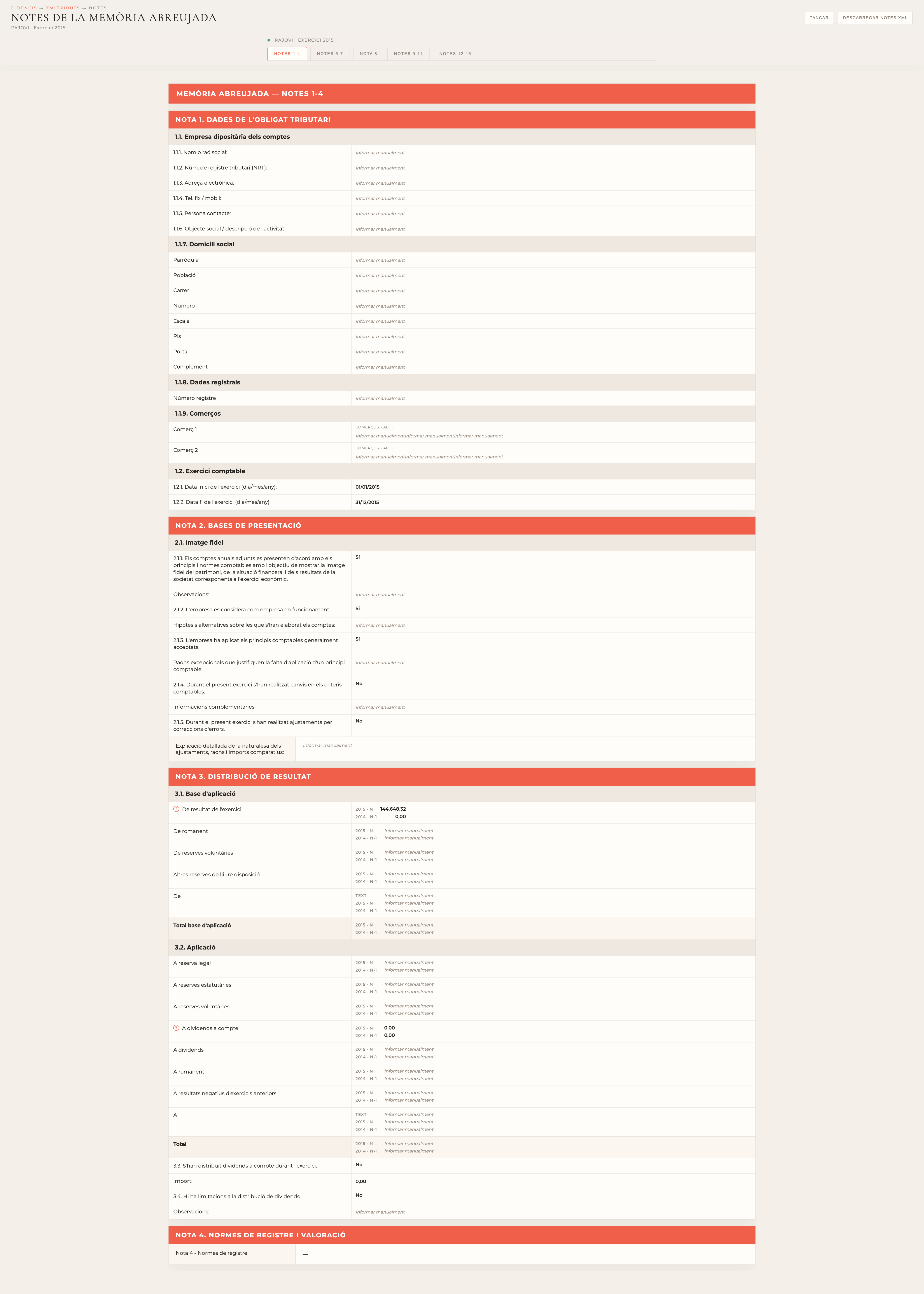
La pestanya Notes 1-4 conté la primera part de la memòria abreujada.
Contingut principal
Aquesta pestanya inclou informació com:
- Dades de l’obligat tributari
- Empresa dipositària dels comptes
- Domicili social
- Dades registrals
- Comerços
- Exercici comptable
- Bases de presentació
- Distribució del resultat
- Normes de registre i valoració
Camps d’identificació
Inclou camps com:
- Nom o raó social
- NRT
- Adreça electrònica
- Telèfon
- Persona de contacte
- Objecte social o activitat
Domicili social
Inclou camps com:
- Parròquia
- Població
- Carrer
- Número
- Escala
- Pis
- Porta
- Complement
Exercici comptable
Inclou les dates d’inici i final de l’exercici.
Bases de presentació
Inclou informació sobre:
- Imatge fidel
- Empresa en funcionament
- Aplicació de principis comptables
- Canvis en criteris comptables
- Correcció d’errors
- Observacions i explicacions complementàries
Distribució del resultat
Inclou informació sobre la base d’aplicació i la distribució del resultat.
Pot mostrar imports relacionats amb:
- Resultat de l’exercici
- Romanent
- Reserves voluntàries
- Altres reserves de lliure disposició
- Distribucions específiques
Camps manuals
Alguns camps poden aparèixer com Informar manualment.

Això significa que la web no pot calcular aquest camp només a partir del Sumes i Saldos.
En aquests casos, l’usuari o l’equip responsable ha de revisar i completar la informació al sistema corresponent o en el procés de preparació del XML.
Notes 5-7
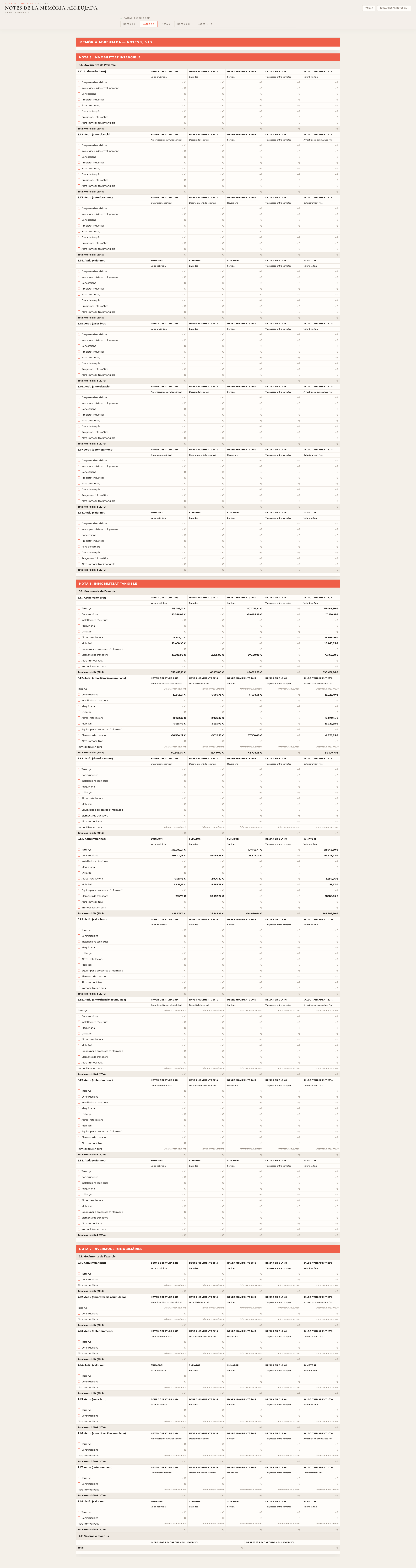
La pestanya Notes 5-7 agrupa informació relacionada principalment amb immobilitzat i moviments patrimonials.
Objectiu de la pestanya
Aquesta pestanya permet revisar imports relacionats amb:
- Immobilitzat intangible
- Immobilitzat material
- Inversions immobiliàries, si aplica
- Moviments de cost
- Amortitzacions
- Correccions valoratives
- Altres moviments associats
Estructura de taules
Aquesta pestanya pot mostrar taules amb files i columnes.
Les files representen conceptes comptables.
Les columnes poden representar moviments o tipus d’import.
Exemples de moviments:
- Saldo inicial
- Entrades
- Sortides
- Traspassos
- Saldo final
- Amortització acumulada
- Correccions valoratives
Comptes associats
Alguns conceptes tenen comptes comptables associats.
Exemples conceptuals:
| Concepte | Comptes habituals |
|---|---|
| Programes informàtics | 207, 280.7, 290.7 |
| Terrenys | 220, 282.0, 292.0 |
| Construccions | 221, 282.1, 292.1 |
| Maquinària | 213, 281.3, 291.3 |
| Elements de transport | 218, 281.8, 291.8 |
Imports calculats
Els imports es calculen a partir del CSV generat amb els saldos i moviments comptables.
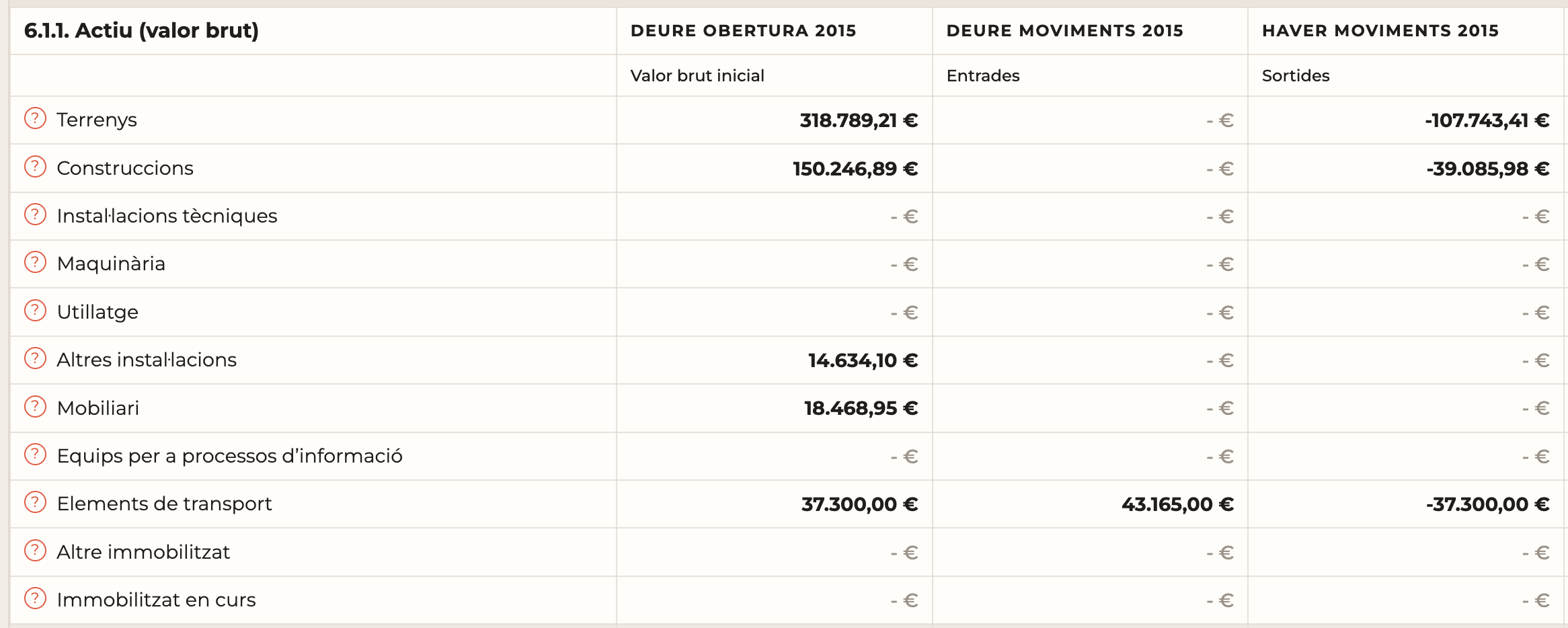
La web pot mostrar el detall dels comptes que componen cada import mitjançant tooltips.
Subtotals i totals
Algunes files actuen com a subtotals o totals.

Aquestes files agreguen imports de diverses línies anteriors.
Camps sense imputació automàtica
Quan un camp no s’ha de calcular automàticament, pot aparèixer com:
Informar manualmento bé pot estar marcat internament com a camp sense imputació de valors.
Revisió recomanada
En Notes 5-7 es recomana revisar especialment:
- Que els comptes d’immobilitzat apareguin a la categoria correcta.
- Que les amortitzacions restin correctament.
- Que els imports de cost i amortització no estiguin invertits.
- Que els saldos finals siguin coherents amb el Balanç.
- Que els imports amb valor diferent de zero tinguin sentit.
Nota 8
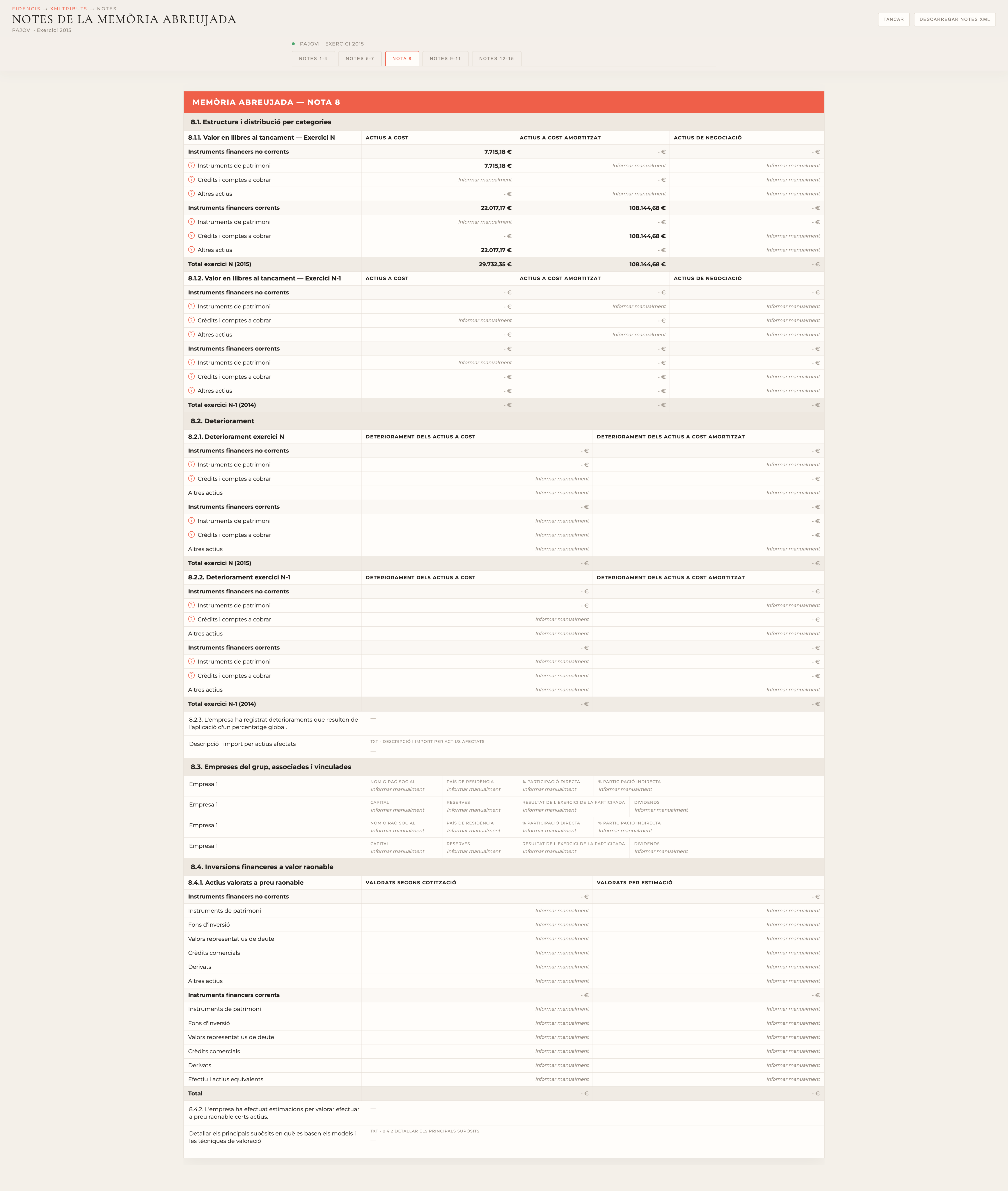
La pestanya Nota 8 agrupa informació específica de la memòria relacionada amb determinats actius, passius o saldos segons el mapping configurat.
Objectiu de la Nota 8
La Nota 8 serveix per revisar informació que pot provenir de comptes comptables concrets i que forma part de la memòria abreujada.
Inclou camps automàtics i camps que poden requerir revisió manual.
Camps calculats
Alguns camps de Nota 8 es calculen directament a partir dels comptes comptables del CSV.
Quan hi ha imports calculats, la web pot mostrar el detall de comptes i valors associats.
Tooltips de valors
Els tooltips permeten veure què hi ha darrere d’un import.
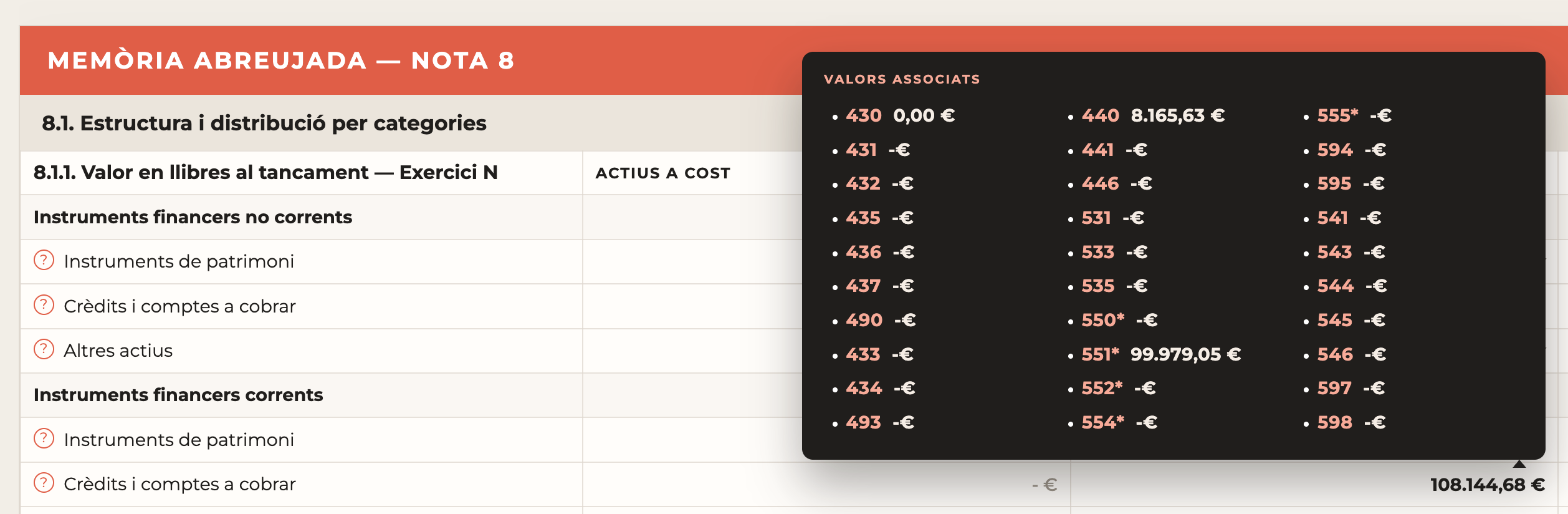
Aquesta funcionalitat és útil per detectar:
- Comptes que apareixen en una línia incorrecta
- Imports inesperats
- Valors duplicats
- Saldos positius o negatius que s’han classificat segons la lògica definida
Camps manuals
Alguns apartats de Nota 8 poden requerir informació manual.
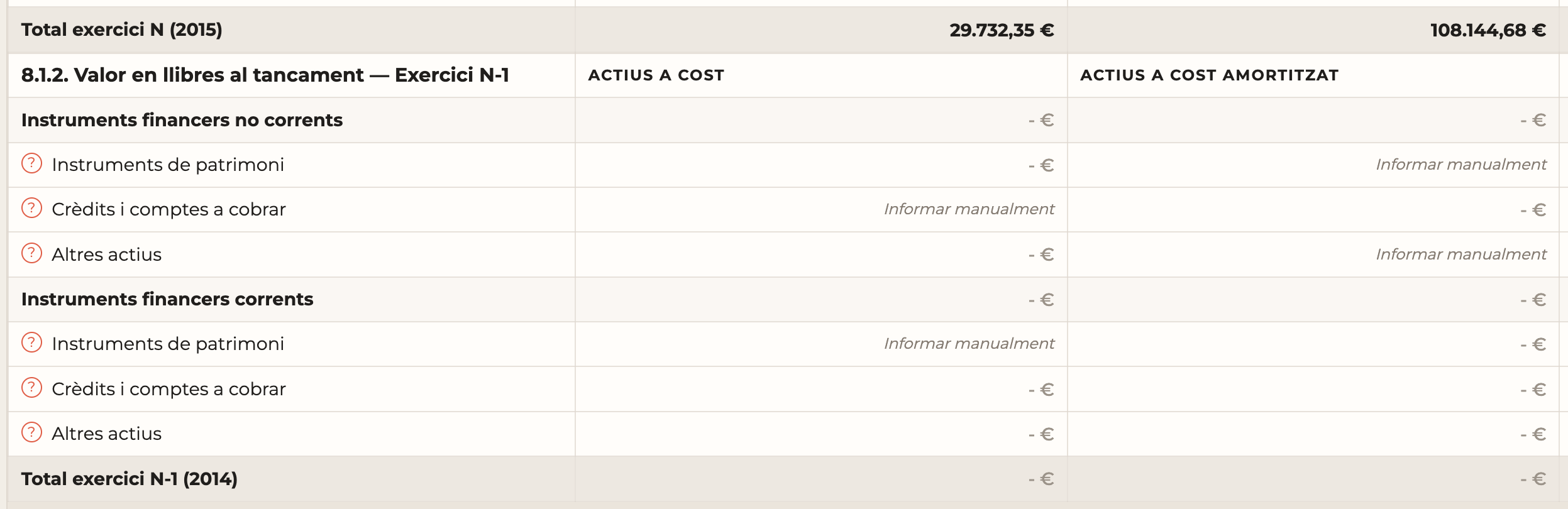
Aquests camps no es poden deduir únicament del Sumes i Saldos.
Revisió recomanada
A Nota 8 es recomana revisar:
- Imports significatius.
- Tooltips dels imports elevats.
- Comptes que apareixen en camps sensibles.
- Camps marcats com Informar manualment.
- Coherència amb Balanç i Notes relacionades.
Notes 9-11
La pestanya Notes 9-11 conté informació complementària de la memòria abreujada.
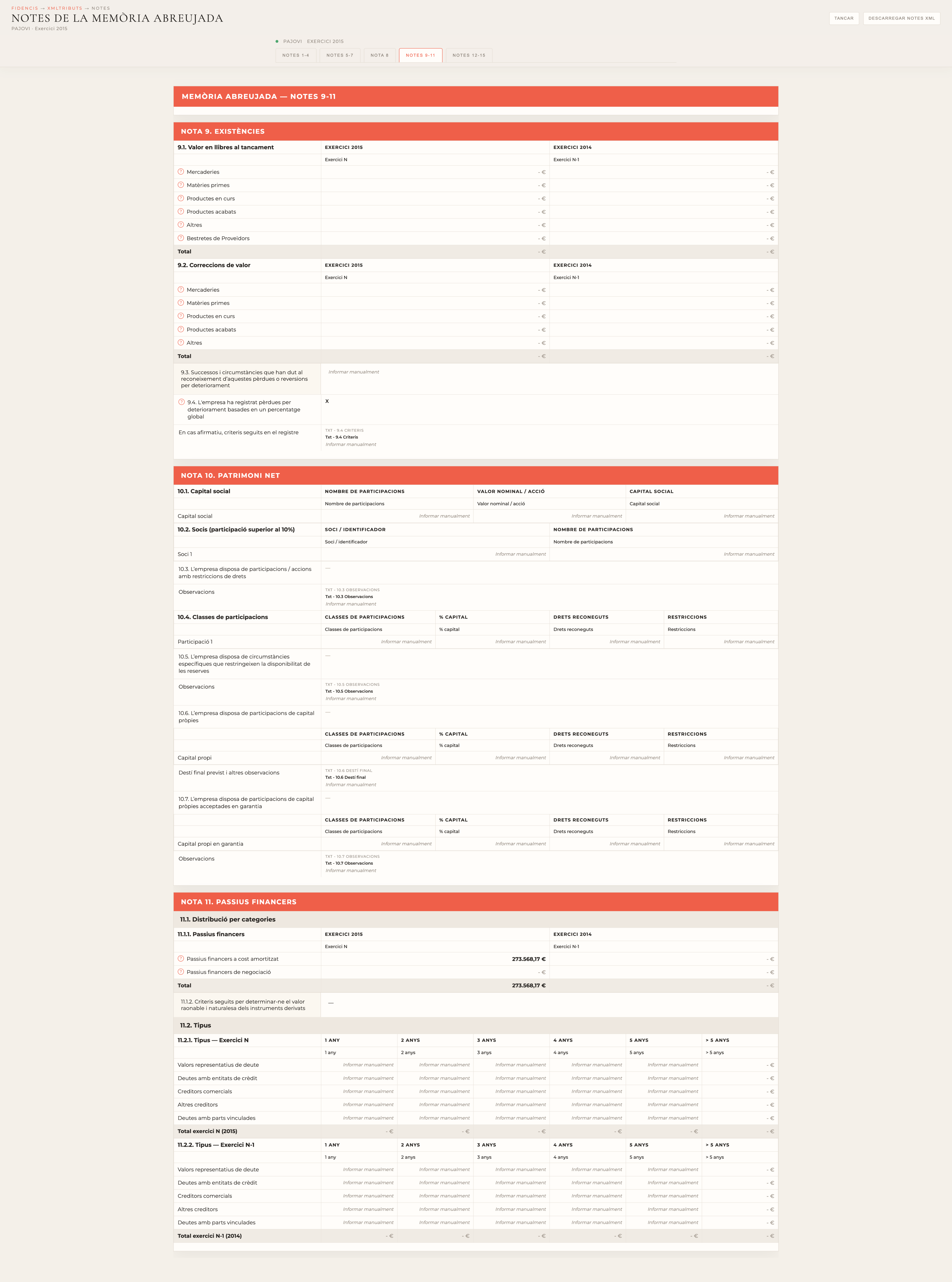
Objectiu de la pestanya
Aquesta pestanya serveix per revisar imports, taules i camps relacionats amb apartats intermedis de la memòria.
Pot incloure informació agregada, imports comparatius i camps manuals.
Estructura visual
Les Notes 9-11 es mostren en blocs o targetes.
Cada bloc pot contenir:
- Títol de secció
- Subtítol
- Camps amb imports
- Camps amb text
- Taules comparatives
- Camps manuals
Imports automàtics
Quan un import es pot calcular amb comptes del CSV, la web el mostra directament.
També pot mostrar el tooltip amb els comptes associats.
Imports manuals
Quan no hi ha mapping automàtic, el camp apareix com:
Informar manualmentComparativa N i N-1
Alguns camps poden mostrar imports per a N i N-1.

Aquesta comparativa ajuda a revisar l’evolució entre exercicis.
Revisió recomanada
En aquesta pestanya, l’usuari hauria de comprovar:
- Que els camps automàtics tinguin imports coherents.
- Que els camps manuals estiguin identificats.
- Que els saldos positius i negatius estiguin assignats correctament.
- Que els totals siguin coherents amb les línies de detall.
- Que no hi hagi imports duplicats.
Notes 12-15
La pestanya Notes 12-15 conté la part final de la memòria abreujada.
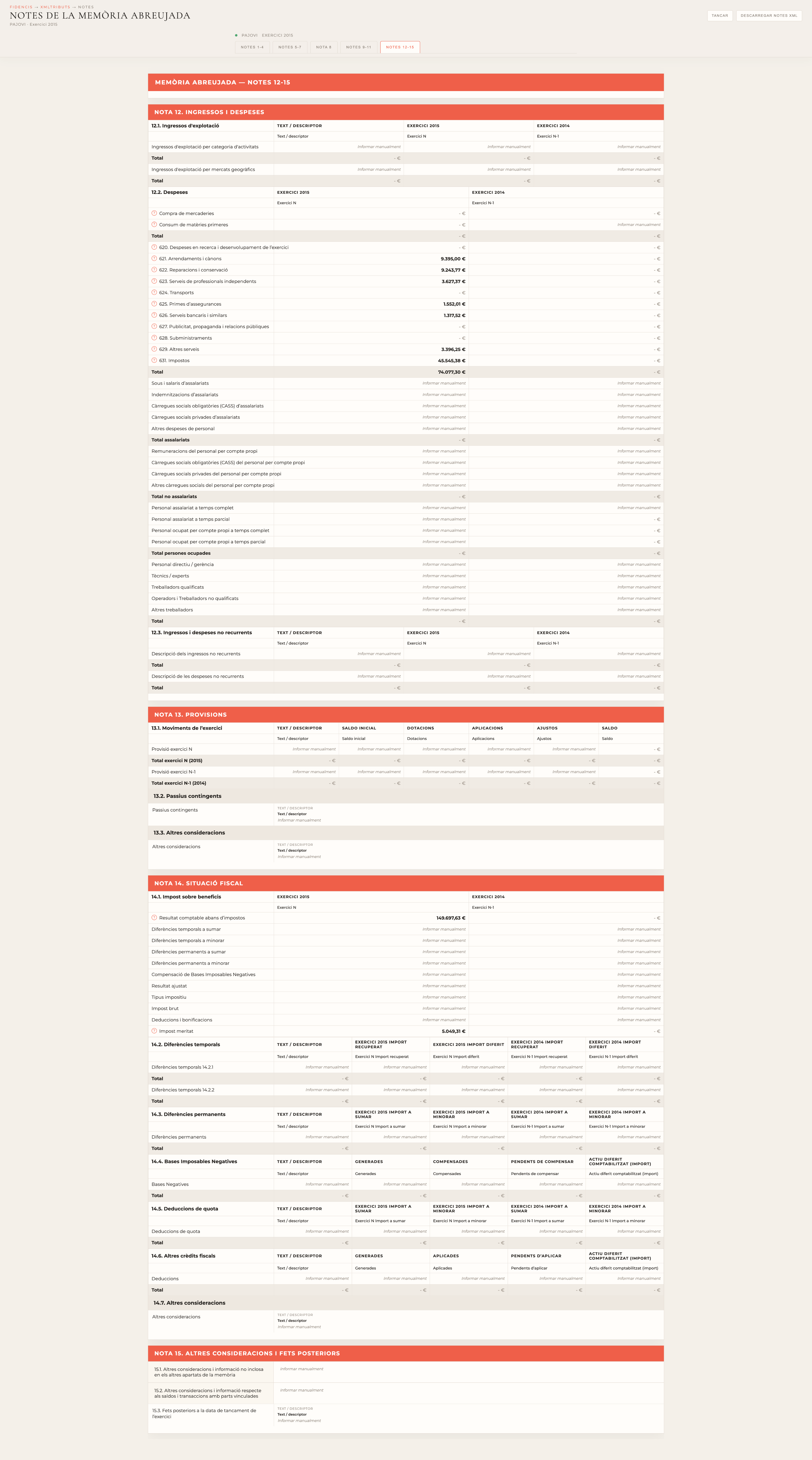
Objectiu de la pestanya
Aquesta pestanya inclou informació fiscal i altres informacions finals de la memòria.
Pot incloure:
- Situació fiscal
- Conciliació del resultat comptable i fiscal
- Diferències temporals
- Diferències permanents
- Bases negatives
- Deduccions
- Altres consideracions
- Parts vinculades
- Fets posteriors
Camps fiscals
Alguns camps fiscals poden calcular-se automàticament a partir de comptes com l’impost sobre beneficis.
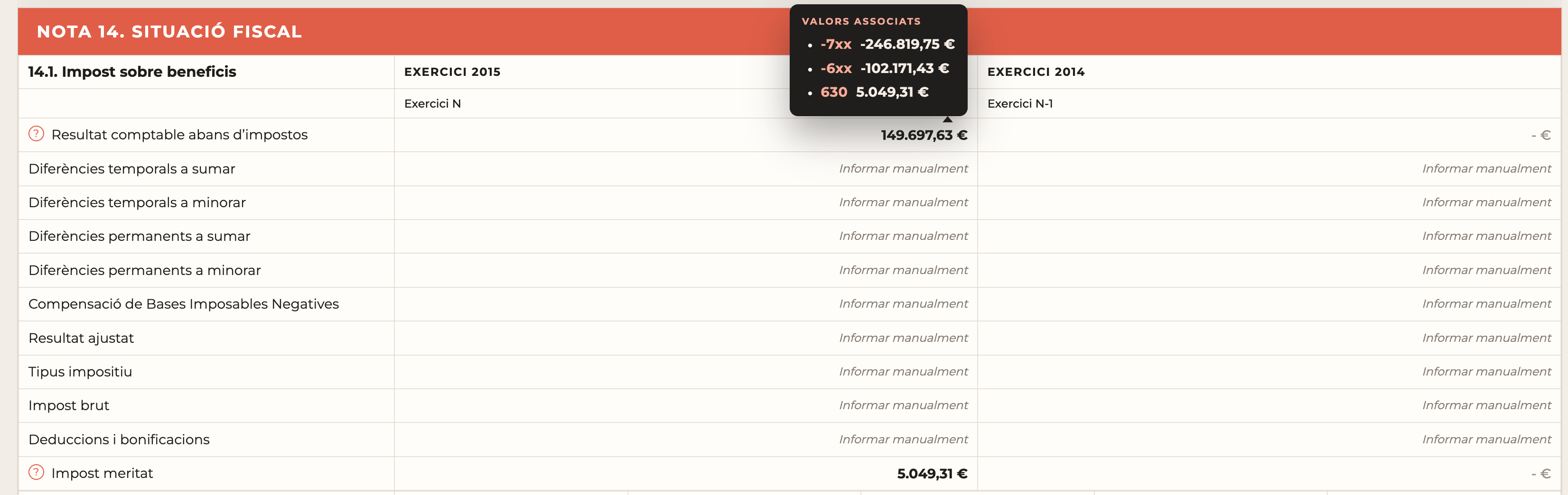
Altres camps fiscals requereixen informació manual perquè no es poden deduir només del Sumes i Saldos.
Diferències temporals i permanents
La pestanya pot incloure camps relacionats amb diferències temporals i permanents.
Aquests camps acostumen a requerir revisió fiscal específica.
Bases imposables negatives
Pot haver-hi apartats per bases negatives generades, compensades o pendents de compensar.
Aquests camps normalment requereixen validació externa amb informació fiscal acumulada.
Deduccions
Pot haver-hi apartats per deduccions generades, aplicades o pendents d’aplicar.
Aquests camps també poden requerir informació addicional no continguda al Sumes i Saldos.
Altres consideracions i fets posteriors
La part final pot incloure camps textuals sobre:
- Altres consideracions
- Saldos i transaccions amb parts vinculades
- Fets posteriors al tancament
[INSERTAR PANTALLA: Altres consideracions i fets posteriors]
Revisió recomanada
En Notes 12-15 es recomana revisar:
- Que l’impost meritat sigui coherent.
- Que els camps fiscals manuals estiguin identificats.
- Que les bases negatives no s’omplin automàticament sense validació.
- Que les deduccions s’informin segons documentació fiscal.
- Que les parts vinculades i fets posteriors es revisin manualment.
Descàrrega i gestió dels XML
Aquesta secció explica com gestionar els fitxers XML generats per XMLTributs i com carregar-los a la Seu Electrònica del Govern d’Andorra, dins el tràmit de l’Impost sobre Societats.
Objectiu d’aquesta fase
Un cop XMLTributs ha processat els fitxers de Sumes i Saldos, la web genera tres XML corresponents als formats abreujats dels comptes anuals:
| XML generat | Secció corresponent a Tributs | Format |
|---|---|---|
| XML de Pèrdues i Guanys | Compte de pèrdues i guanys | Abreujat |
| XML de Balanç | Balanç | Abreujat |
| XML de Notes | Memòria | Abreujat |
A la Seu Electrònica, dins l’apartat de l’Impost sobre Societats, existeix una secció específica per preparar l’esborrany dels comptes anuals. Dins d’aquesta secció hi ha els documents en format Normal i en format Abreujat. En el nostre cas, només s’utilitzen els formats abreujats de Compte de pèrdues i guanys, Balanç i Memòria.

XML que genera XMLTributs
Quan el procés finalitza correctament, XMLTributs mostra els botons de descàrrega dels tres fitxers XML.
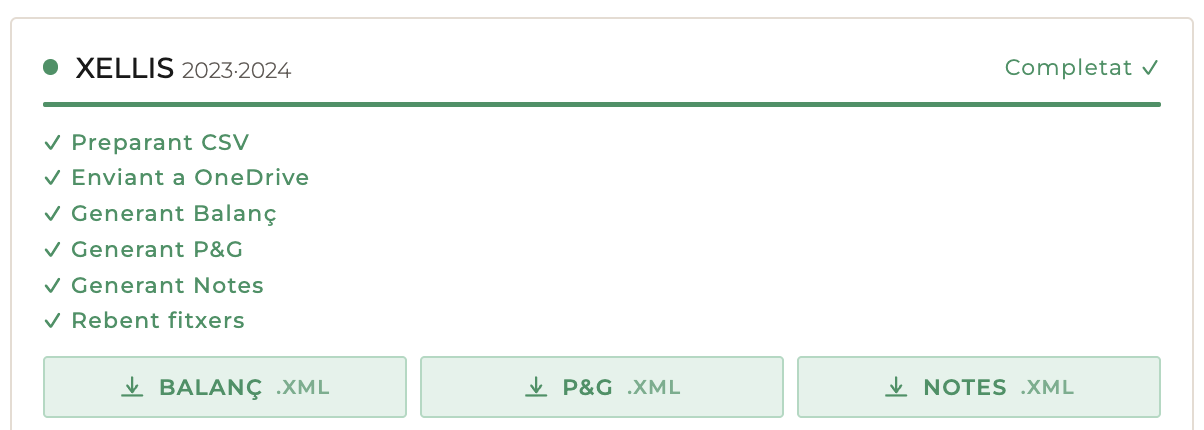
Els fitxers que s’han de descarregar són:
| Fitxer | Ús |
|---|---|
| P&G XML | Es carrega a la secció Compte de pèrdues i guanys (abreujat) |
| Balanç XML | Es carrega a la secció Balanç (abreujat) |
| Notes XML | Es carrega a la secció Memòria (abreujat) |
És important no intercanviar els fitxers. Cada XML està preparat per alimentar una secció concreta de Tributs.
Càrrega dels XML a Tributs
Un cop descarregats els tres XML, s’ha d’accedir a la Seu Electrònica i entrar al tràmit corresponent de l’Impost sobre Societats.
Dins l’apartat de comptes anuals abreujats, s’ha d’entrar a cadascun dels tres documents corresponents:
| Document a Tributs | Fitxer que s’ha de carregar |
|---|---|
| Compte de pèrdues i guanys (abreujat) | XML de P&G generat per XMLTributs |
| Balanç (abreujat) | XML de Balanç generat per XMLTributs |
| Memòria (abreujat) | XML de Notes generat per XMLTributs |
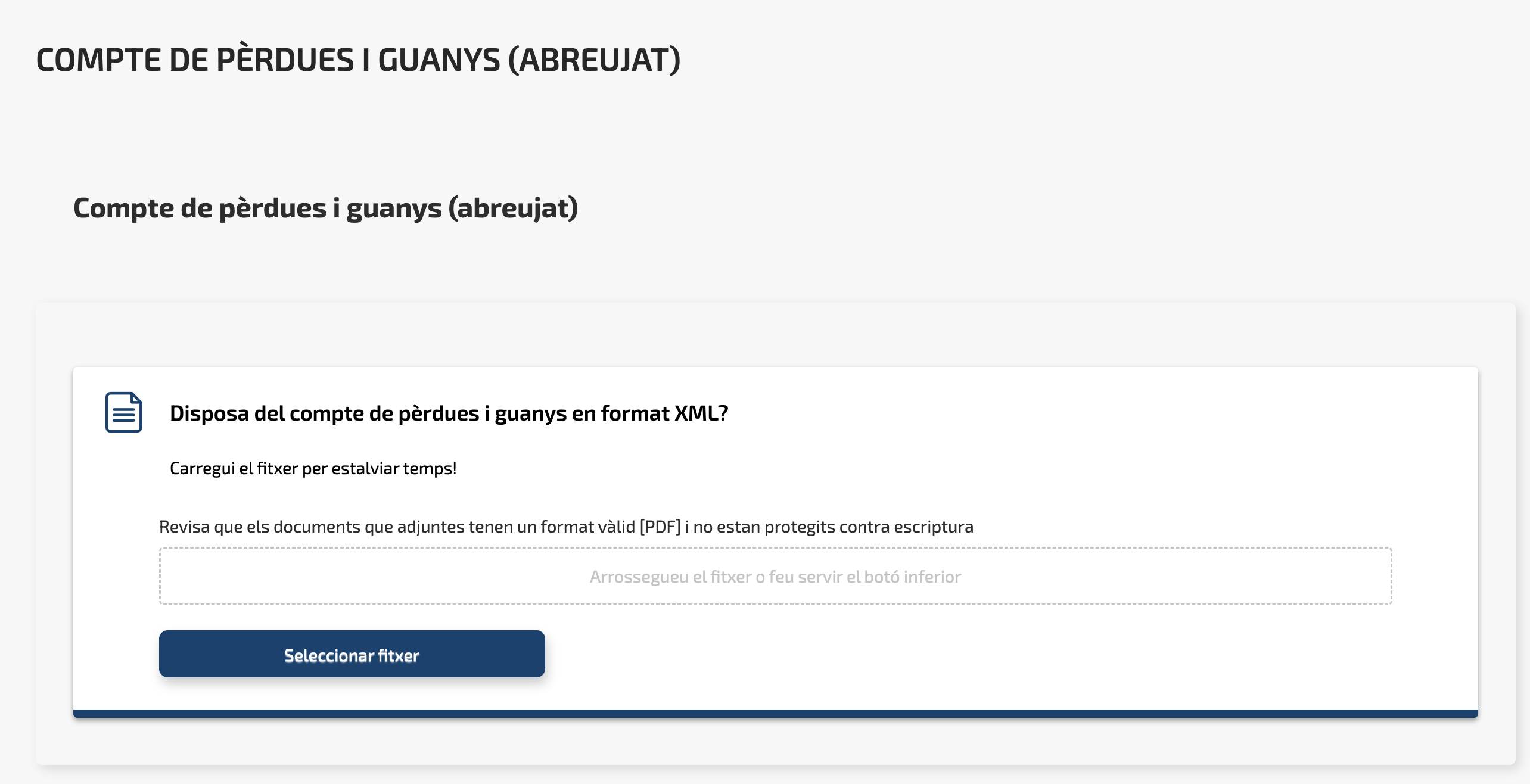
El flux recomanat és:
- Descarregar els tres XML des de XMLTributs.
- Entrar a la Seu Electrònica.
- Accedir a l’Impost sobre Societats.
- Anar a la secció de comptes anuals abreujats.
- Carregar el XML de P&G a Compte de pèrdues i guanys (abreujat).
- Carregar el XML de Balanç a Balanç (abreujat).
- Carregar el XML de Notes a Memòria (abreujat).
- Revisar que els imports s’han carregat correctament.
- Continuar amb la revisió i presentació segons el procediment intern.
Formats abreujats utilitzats
XMLTributs només està pensat per preparar els tres formats abreujats següents:
| Format | Inclòs a XMLTributs? | Comentari |
|---|---|---|
| Compte de pèrdues i guanys abreujat | Sí | Es genera a partir dels comptes d’ingressos, despeses i resultat. |
| Balanç abreujat | Sí | Es genera a partir dels comptes d’actiu, patrimoni net i passiu. |
| Memòria abreujada | Sí | Es genera a partir dels mappings de Notes i dels camps manuals corresponents. |
| Formats normals | No | No formen part del flux actual. |
| Estat de canvis del patrimoni net | No | No forma part del flux actual. |
| Estat de fluxos d’efectiu | No | No forma part del flux actual. |
| Memòria estadística abreujada | No | No forma part del flux actual definit per XMLTributs. |
A la Seu Electrònica també apareixen altres documents, però el procés actual només cobreix els tres documents abreujats indicats anteriorment.
Com s’ha d’entendre l’estructura dels XML
Els XML generats per XMLTributs no són documents visuals com un PDF o un Excel. Són fitxers estructurats que contenen camps preparats perquè Tributs els pugui llegir automàticament.
A nivell funcional, cada XML funciona així:
- Cada camp del formulari de Tributs té un nom intern.
- XMLTributs calcula o informa el valor corresponent.
- El XML guarda el nom del camp i el valor associat.
- Quan es carrega el XML a Tributs, el sistema llegeix aquests camps i omple el formulari corresponent.
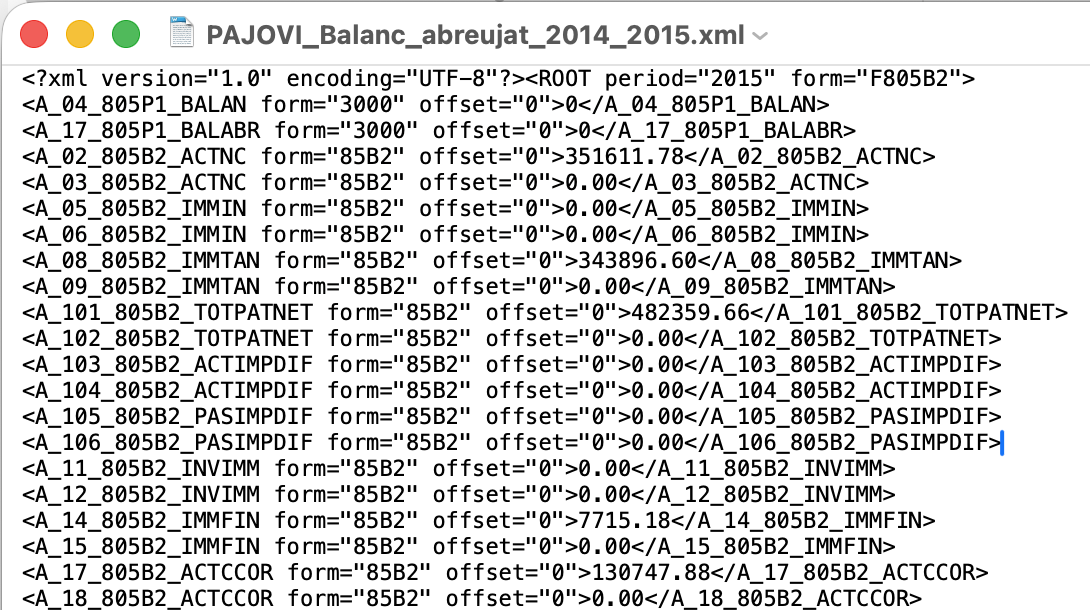
Per exemple, al XML de Balanç adjunt, hi ha camps amb una estructura similar a aquesta:
<A_02_805B2_ACTNCform="85B2"offset="0">351611.78</A_02_805B2_ACTNC>A nivell funcional, això vol dir:
| Element | Explicació funcional |
|---|---|
A_02_805B2_ACTNC | Nom intern del camp del formulari de Tributs |
form="85B2" | Identifica el formulari o bloc al qual pertany el camp |
offset="0" | Indica la posició o repetició del camp dins l’estructura |
351611.78 | Valor que es carregarà a Tributs per aquell camp |
L’usuari no ha de modificar manualment aquests noms interns. La seva funció és permetre que Tributs sàpiga exactament quin valor correspon a cada casella del formulari.
Exemple funcional de mapping
El valor que apareix dins un camp XML prové del mapping definit a XMLTributs.
Exemple simplificat:
| Camp del formulari | Comptes de Sumes i Saldos | Valor calculat | Camp XML |
|---|---|---|---|
| Immobilitzat material | Comptes d’immobilitzat material i amortització associada | 343.896,60 | A_08_805B2_IMMTAN |
| Immobilitzat financer | Comptes d’inversions financeres | 7.715,18 | A_14_805B2_IMMFIN |
| Actiu corrent | Comptes de clients, tresoreria i altres actius corrents | 130.747,88 | A_17_805B2_ACTCCOR |
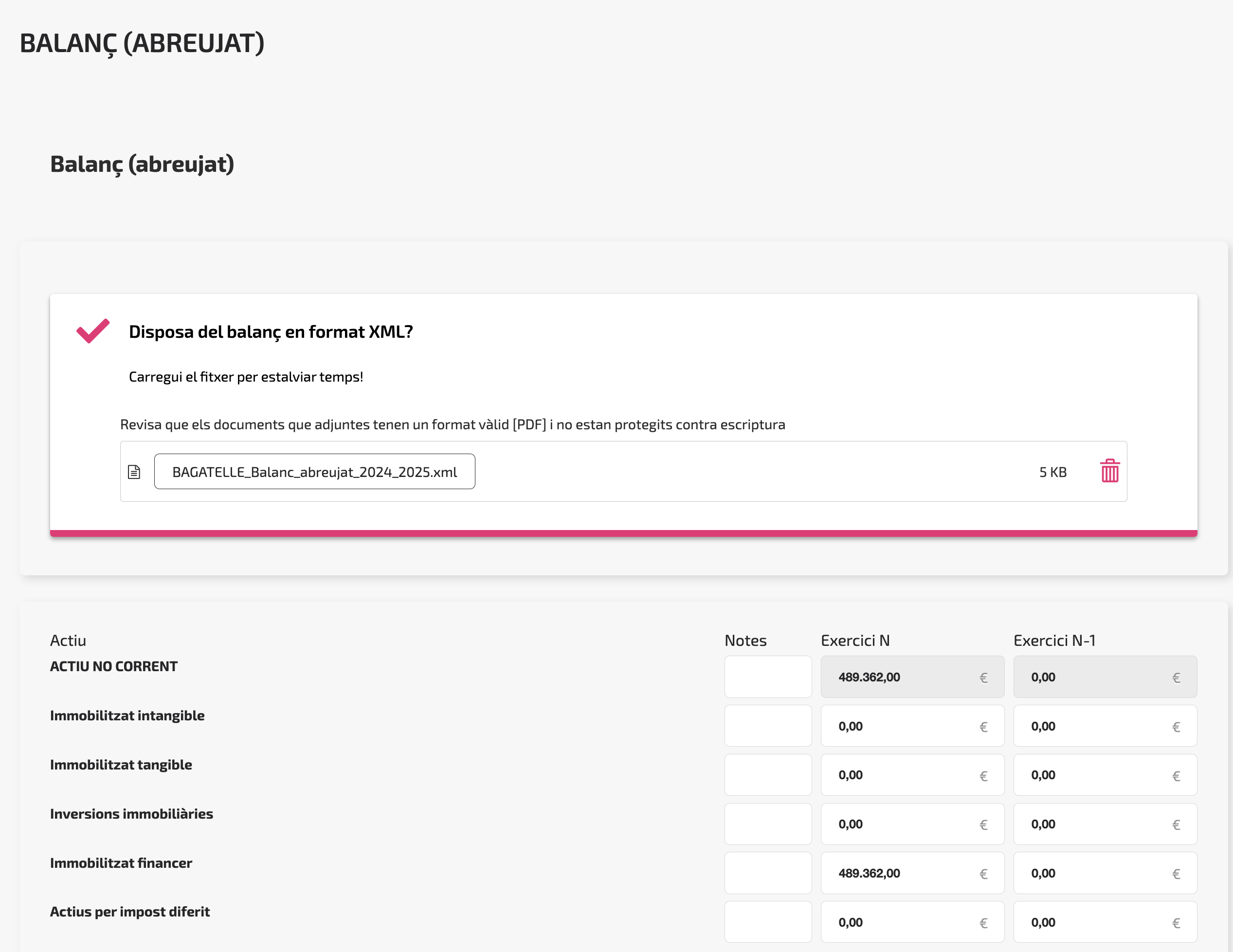
Això significa que XMLTributs no escriu imports de manera manual o arbitrària. El sistema parteix dels Sumes i Saldos, aplica el mapping definit per a cada formulari i genera el XML amb els valors corresponents.
Relació entre XMLTributs i Tributs
La relació entre les dues eines és la següent:
| XMLTributs | Tributs |
|---|---|
| Genera el XML de P&G | Rep el fitxer a la secció de P&G abreujat |
| Genera el XML de Balanç | Rep el fitxer a la secció de Balanç abreujat |
| Genera el XML de Notes | Rep el fitxer a la secció de Memòria abreujada |
| Mostra una previsualització per revisar | Carrega els valors dins el formulari oficial |
| Utilitza mappings sobre Sumes i Saldos | Interpreta els camps XML i omple les caselles |
Revisió abans de carregar els XML a Tributs
Abans de carregar els XML a la Seu Electrònica, es recomana revisar els tres documents dins XMLTributs.
Checklist recomanat:
- He descarregat el XML de P&G.
- He descarregat el XML de Balanç.
- He descarregat el XML de Notes.
- He obert Veure Balanç i he revisat els imports principals.
- He obert Veure P&G i he revisat el resultat de l’exercici.
- He obert Veure Notes i he revisat les pestanyes principals.
- He identificat els camps que apareixen com Informar manualment.
- He comprovat que l’empresa i els exercicis són correctes.
- He guardat els XML a la carpeta corresponent del client.
[INSERTAR CAPTURA: Pantalla de XMLTributs amb els tres XML disponibles i visualitzacions obertes]
Gestió i arxiu dels XML
Un cop descarregats, els XML s’han de guardar de manera ordenada a la carpeta interna del client.
Estructura recomanada:
Client / Exercici / Tributs / XMLExemple:
PAJOVI / 2015 / Tributs / XMLDins aquesta carpeta, es recomana conservar:
| Fitxer | Motiu |
|---|---|
| XML de P&G | Fitxer carregat a P&G abreujat |
| XML de Balanç | Fitxer carregat a Balanç abreujat |
| XML de Notes | Fitxer carregat a Memòria abreujada |
| CSV base generat, si es conserva | Traçabilitat del procés |
| XLSX originals | Font comptable utilitzada |
Aquesta organització facilita la revisió posterior, la traçabilitat i la resolució d’incidències si cal tornar a generar o justificar algun import.
Errors habituals en la càrrega dels XML
| Error | Possible causa | Acció recomanada |
|---|---|---|
| El XML no carrega | S’ha seleccionat el fitxer equivocat | Verificar que el XML correspon a la secció correcta |
| El Balanç no apareix correctament | S’ha carregat el XML de P&G o Notes per error | Tornar a carregar el XML de Balanç |
| Falten imports | El mapping no ha generat valors per aquells camps | Revisar la previsualització i els tooltips a XMLTributs |
| Apareixen imports inesperats | Comptes mal classificats o saldo amb signe inesperat | Revisar el Sumes i Saldos i el detall del tooltip |
| La Memòria té camps incomplets | Hi ha camps manuals no derivables del S&S | Completar la informació manualment segons el procediment intern |
| L’exercici no és correcte | S’han pujat fitxers d’anys equivocats | Reprocessar amb els XLSX correctes |
Errors habituals
El botó “Processar empresa” no s’activa

Possibles causes:
- Falta el nom de l’empresa
- Falta un fitxer
- S’han pujat fitxers en format incorrecte
- L’opció Empresa nova no està marcada quan només hi ha un exercici
- La web no ha reconegut correctament els fitxers
Acció recomanada:
- Revisar el nom de l’empresa.
- Revisar que els fitxers siguin XLSX o XLS.
- Eliminar i tornar a pujar els fitxers.
- Marcar Empresa nova si només hi ha exercici N.
- Si persisteix, prémer Nova sessió i repetir.
La web queda esperant els XML
Possibles causes:
- Zapier encara està processant
- Zapier no s’ha activat
- El CSV no ha arribat correctament a OneDrive
- El nom del fitxer no coincideix amb el patró esperat
- OneDrive encara no mostra els fitxers a la web
- Hi ha un error en algun Zap
Acció recomanada:
- Esperar uns minuts.
- Revisar si el CSV existeix a OneDrive.
- Revisar si Zapier s’ha activat.
- Revisar si els XML s’han creat a la carpeta de sortida.
- Si els XML existeixen però la web no els detecta, revisar el nom dels fitxers.
- Si no existeixen, revisar l’historial del Zap.
Temps esgotat
La web pot mostrar un missatge de temps esgotat si no troba tots els XML dins del temps esperat.
El missatge pot indicar que falten fitxers com:
- Balanç
- P&G
- Notes
Acció recomanada:
- Identificar quin XML falta.
- Revisar el Zap corresponent.
- Revisar si el CSV estava ben generat.
- Revisar l’historial d’execució a Zapier.
- Corregir l’error i tornar a processar si cal.
Falta només un XML
Si apareixen dos XML però en falta un, el problema probablement està en el Zap corresponent.
Exemple:
| Situació | Possible causa |
|---|---|
| Falta Balanç | Error al Zap de Balanç |
| Falta P&G | Error al Zap de P&G |
| Falta Notes | Error al Zap de Notes |
| Apareix CSV però no XML | Zapier no s’ha activat o ha fallat |
Imports inesperats
Possibles causes:
- Mapping de comptes incorrecte
- Compte comptable mal informat
- Saldo amb signe contrari al previst
- Compte duplicat al fitxer d’origen
- Exercici N i N-1 invertits
- Fitxer incorrecte pujat
Acció recomanada:
- Obrir el tooltip del valor.
- Revisar els comptes que alimenten l’import.
- Comparar amb el Sumes i Saldos.
- Verificar si l’import correspon a N o N-1.
- Revisar el mapping si cal.
Camps “Informar manualment”
No sempre és un error.
Significa que el camp necessita informació externa o revisió manual.
Acció recomanada:
- Identificar el camp.
- Revisar si aplica a l’empresa.
- Completar la informació segons el procediment intern.
- Documentar que el camp no prové automàticament del Sumes i Saldos.
Bones pràctiques
Preparació dels fitxers
Abans d’utilitzar la web:
- Fer servir exportacions recents.
- No modificar manualment els XLSX si no és necessari.
- Comprovar que els fitxers corresponen al client correcte.
- Comprovar que els exercicis són correctes.
- Evitar duplicats.
Noms d’empresa
Utilitzar sempre el mateix criteri intern.
Exemples recomanats:
OPE
PAJOVI
GUIDEO
IMAX
Evitar noms massa llargs o amb informació innecessària.
Revisió dels resultats
No descarregar i arxivar els XML sense revisar abans:
- Balanç
- P&G
- Notes
- Camps manuals
- Imports significatius
- Tooltips de valors importants
Treball amb lots
Quan es treballa amb diverses empreses:
- Afegir-les de manera ordenada.
- Revisar que cada empresa apareix a la secció correcta.
- No barrejar fitxers.
- Fer seguiment de quin XML correspon a cada empresa.
- Guardar els fitxers descarregats immediatament a la carpeta correcta.
Quan repetir el procés
Repetir el procés si:
- S’ha pujat un fitxer incorrecte.
- Els exercicis estaven invertits.
- El nom d’empresa era incorrecte.
- Zapier ha fallat.
- Falta algun XML.
- Els imports no són coherents i s’ha corregit l’origen.
Limitacions
XMLTributs automatitza gran part del procés, però no substitueix la revisió professional.
No substitueix la revisió comptable
La web genera XML a partir de la informació disponible, però no valida el fons comptable de totes les operacions.
L’usuari ha de revisar que la comptabilitat sigui correcta.
No tots els camps es poden calcular
Alguns camps de Notes requereixen informació que no existeix al Sumes i Saldos.
Per això apareixen com:
Informar manualmentDepèn de Zapier i OneDrive
Si Zapier o OneDrive tenen incidències, la web pot quedar esperant.
La web pot funcionar correctament però no rebre els XML si una integració externa falla.
La visualització és una ajuda de revisió
La previsualització serveix per revisar el contingut, però el fitxer operatiu final és el XML descarregat.
Els imports depenen del mapping
Si el mapping de comptes no és correcte, els imports poden aparèixer en camps incorrectes.
Per això és important revisar els tooltips quan hi hagi dubtes.
Checklist operatiu
Abans de processar
- Tinc els fitxers XLSX correctes.
- Els fitxers són de la mateixa empresa.
- Els exercicis són correctes.
- Sé quin és N i quin és N-1.
- El nom de l’empresa està ben escrit.
- He marcat Empresa nova només si aplica.
Durant el processament
- L’empresa apareix a la secció 03.
- La barra de progrés avança.
- El CSV s’ha enviat correctament.
- Els XML es van generant.
- No apareix cap error de temps esgotat.
Després del processament
- He obert Veure Balanç.
- He revisat imports principals del Balanç.
- He obert Veure P&G.
- He revisat el resultat de l’exercici.
- He obert Veure Notes.
- He revisat totes les pestanyes de Notes.
- He identificat camps manuals.
- He descarregat els tres XML.
- He guardat els XML a la carpeta correcta.
Glossari
| Terme | Descripció |
|---|---|
| Sumes i Saldos | Informe comptable exportat de Contasol que conté comptes, descripcions, moviments i saldos. |
| Exercici N | Exercici actual que es vol presentar o processar. |
| Exercici N-1 | Exercici anterior utilitzat com a comparatiu. |
| CSV | Fitxer intermedi generat per la web a partir dels XLSX pujats. |
| XML | Fitxer final estructurat segons el format requerit per Tributs. |
| Balanç abreujat | Estat financer que mostra actiu, patrimoni net i passiu. |
| P&G | Compte de Pèrdues i Guanys. Mostra ingressos, despeses i resultat. |
| Notes | Memòria abreujada que complementa Balanç i P&G. |
| OneDrive | Espai intermedi on la web deixa el CSV i on es generen o recuperen els XML. |
| Zapier | Automatització que transforma el CSV en XML. |
| Cua | Llista d’empreses pendents de processar. |
| Polling | Comprovació periòdica que fa la web per veure si els XML ja existeixen. |
| Tooltip | Finestra d’ajuda que mostra comptes o valors associats. |
| Camp automàtic | Camp calculat directament a partir del CSV. |
| Camp manual | Camp que s’ha d’informar manualment perquè no es pot calcular només amb el Sumes i Saldos. |